
Whitelist wpuszcza na serwer tylko wpisane nicki. Przydaje się na prywatnym serwerze albo w małej społeczności. Gracze z OP omijają listę.
Szybki przegląd
- Na karcie Konsola włącz:
whitelist on. - Dodaj nicki:
whitelist add <nick>. - Jeśli edytujesz
whitelist.jsonręcznie, uruchom:whitelist reload.
1. Włączenie whitelist
Serwer musi działać. Otwórz kartę Konsola. Bez ukośnika:
whitelist onWyłączenie:
whitelist off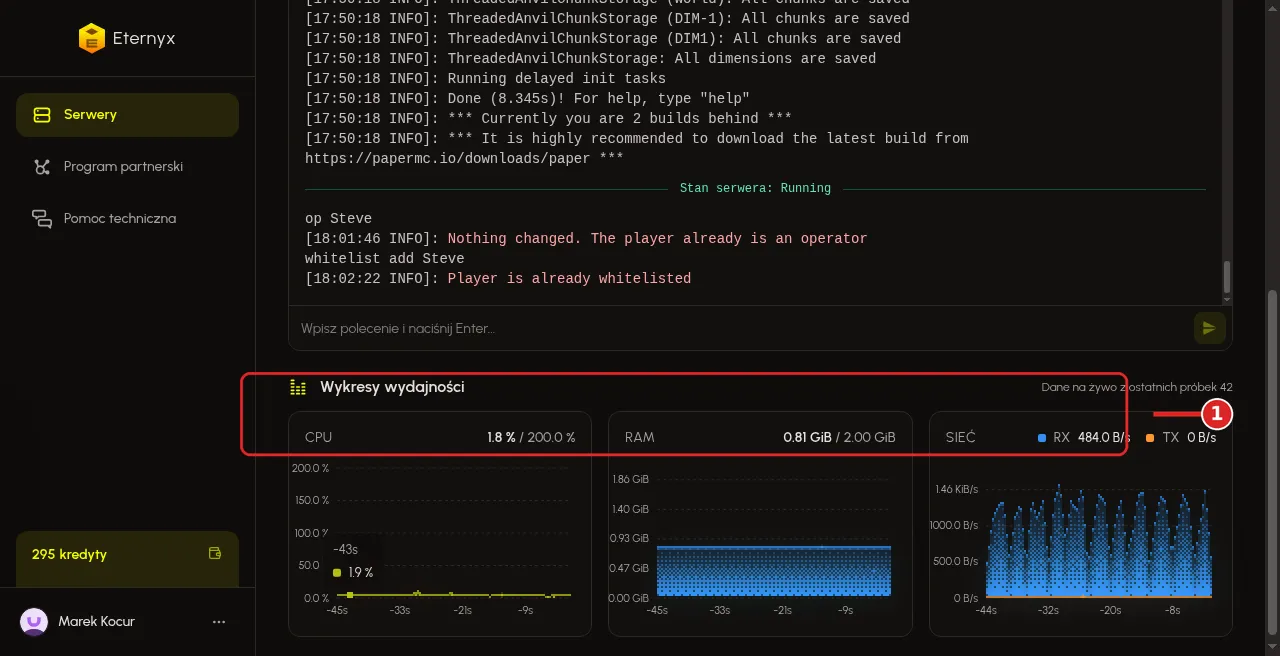
To samo trwale ustawisz w server.properties wartością white-list=true. Po zapisie zrestartuj serwer albo użyj komendy konsoli.
2. Dodawanie i usuwanie nicków
whitelist add Notch
whitelist remove Notch
whitelist list
Na serwerze premium nick musi istnieć. W trybie warez / offline liczy się nick, nie UUID.
3. Plik whitelist.json
Lista jest w pliku whitelist.json w katalogu głównym. Możesz edytować w Przeglądarce plików, ale potem w konsoli uruchom:
whitelist reloadOdświeża się bez restartu.
Częste problemy
Znajomy zamiast Connection Refused dostaje „You are not white-listed”
Whitelist jest włączona, a nicku nie ma na liście. Dodaj go albo wyłącz whitelist.
OP wchodzi, inni nie
Tak ma być. OP omija whitelist. Odbierz OP albo dodaj nicki do listy.
Na warez w pliku są dziwne UUID
W trybie offline serwer identyfikuje po nicku. UUID może różnić się od UUID Mojang. Komenda whitelist add obsługuje to poprawnie.
W server.properties jest true, a konsola pokazuje off
Stan działający bierze konsola. Ustaw ponownie: whitelist on, albo zrestartuj serwer po zapisie pliku.