
Otwieranie serwera dla graczy offline (warez) ma praktyczne powody. Często testujesz na kontach offline albo znajomi bez kupionego Minecrafta chcą grać. Tu włączasz tryb offline i chronisz konta pluginem logowania AuthMe.
Szybki przegląd
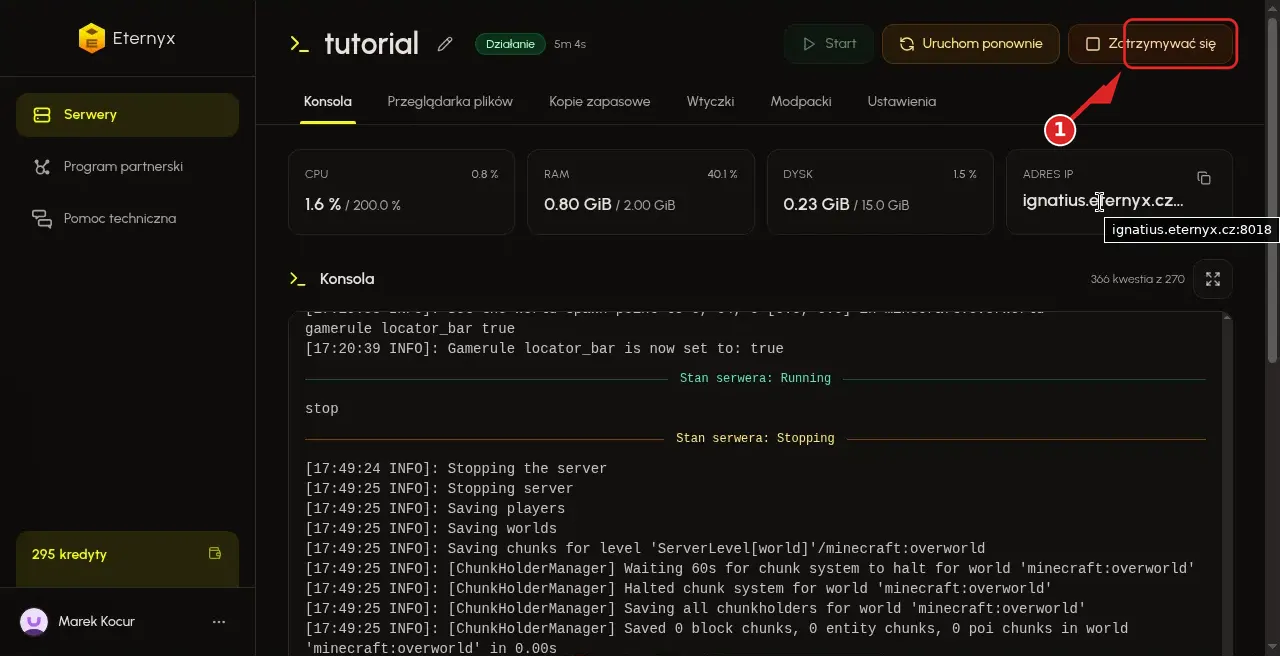
- Kliknij Zatrzymywać się.
- W
server.propertiesustaw:online-mode=false. - Kliknij Start. Samo reload nie wystarczy.
- Zainstaluj AuthMe na karcie Wtyczki.
Żeby konto offline mogło wejść, serwer musi być w trybie offline. Kont wtedy nie sprawdza Mojang. Wystarczy konto bez kupionej licencji.
1. Zatrzymanie serwera
Otwórz serwer i kliknij Zatrzymywać się. Plik server.properties zmieniaj dopiero potem.
2. Otwarcie server.properties
Przejdź na kartę Przeglądarka plików. W katalogu głównym otwórz server.properties.
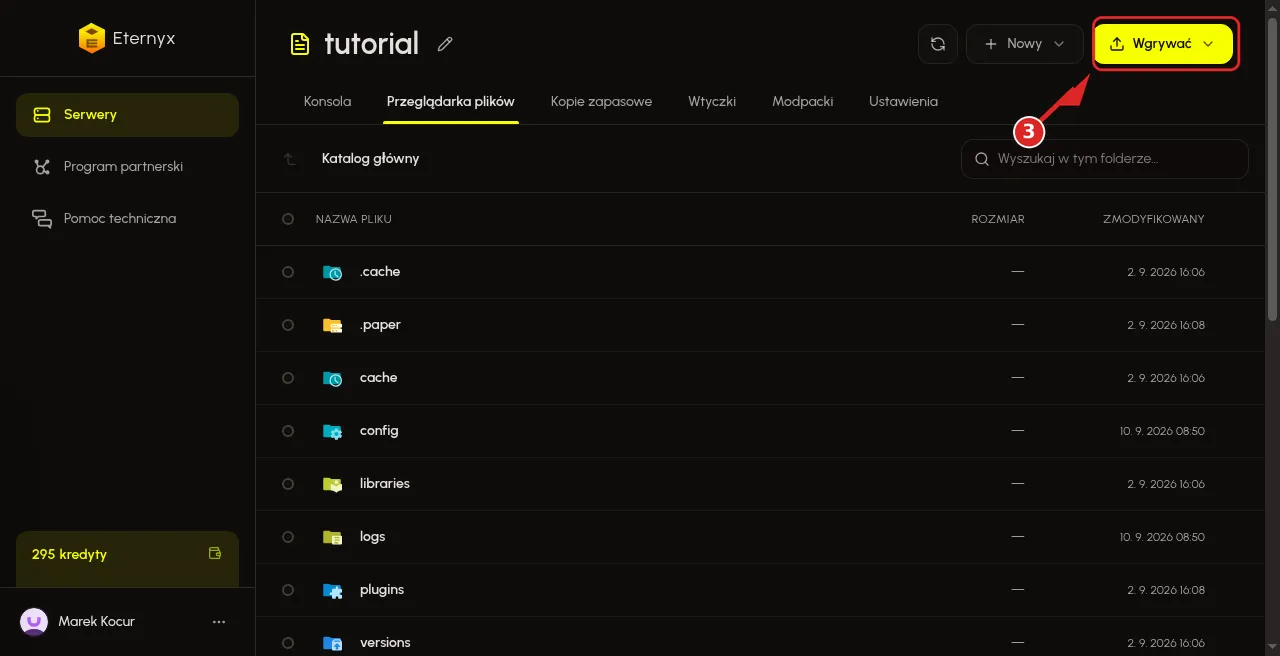
3. Ustawienie online-mode=false
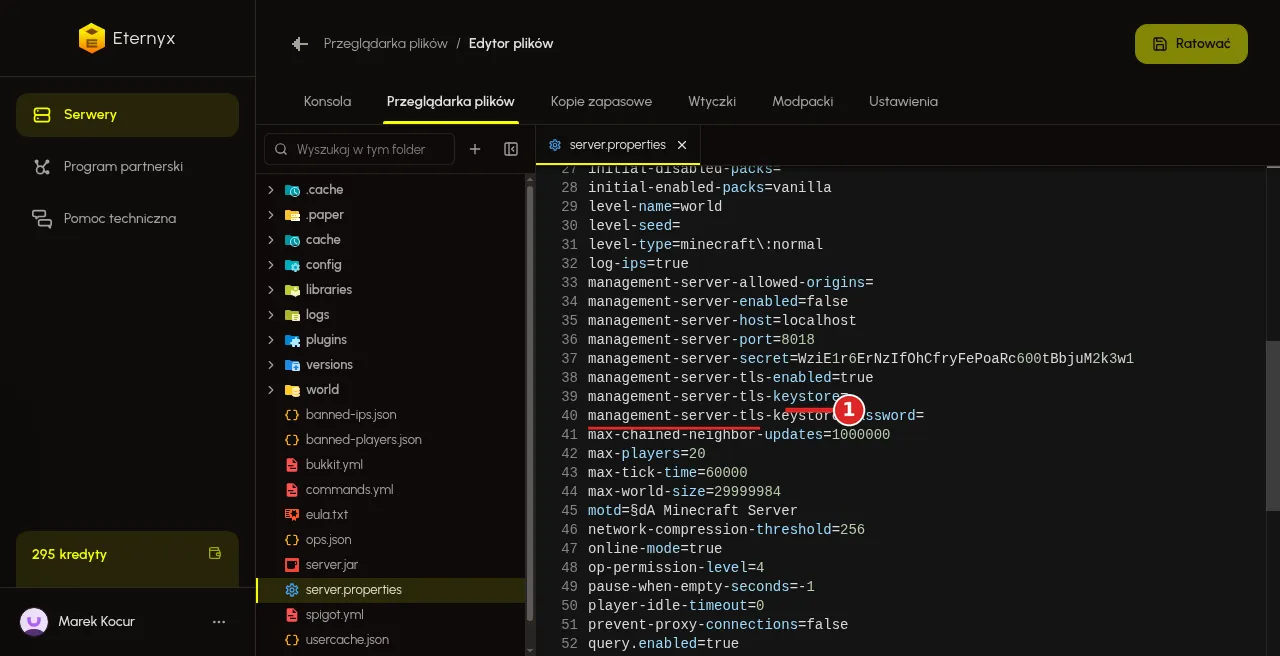
Znajdź wiersz online-mode i ustaw:
online-mode=falseZapisz plik. Na zrzucie może jeszcze stać online-mode=true. To punkt wyjścia. Ty wpisujesz false.
4. Uruchomienie serwera
Kliknij Start. Zmiana online-mode działa dopiero po pełnym starcie. Reload nie wystarczy.
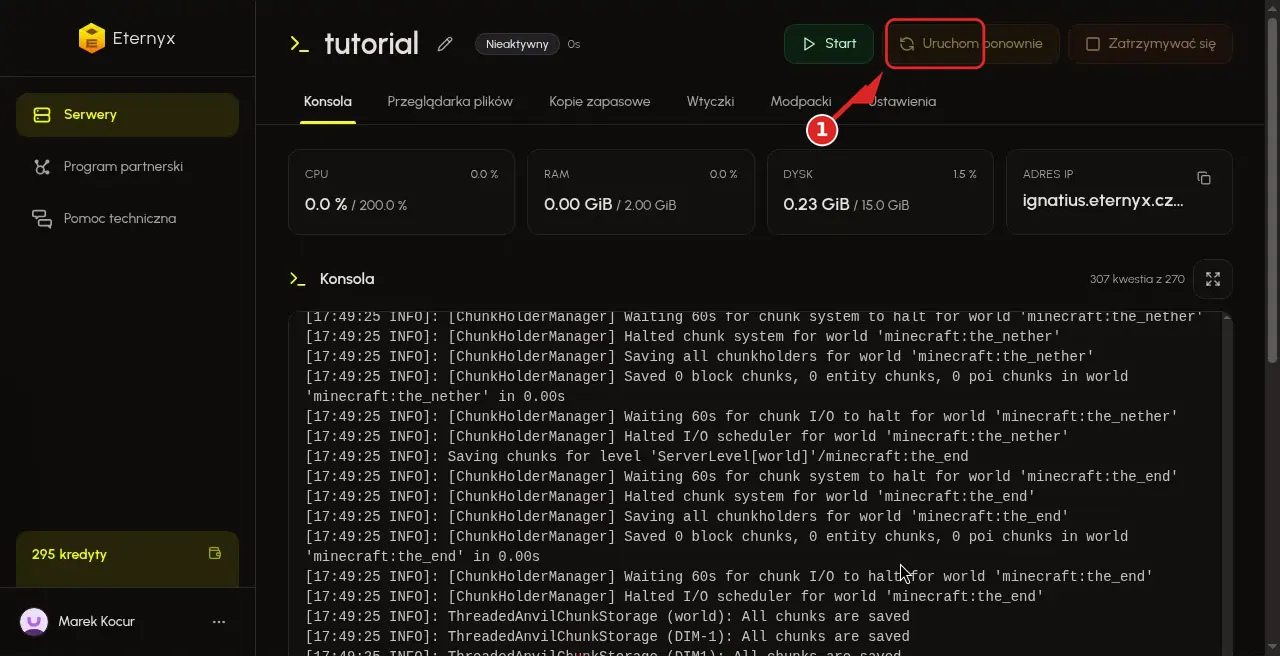
Po starcie da się wejść także kontem offline.
Dlaczego AuthMe jest obowiązkowe
W trybie offline Mojang nie sprawdza kont. Każdy łączy się pod dowolną nazwą, nawet pod Twoim nickiem admina. Bez pluginu logowania prawa i świat stoją otworem. Serwera offline bez pluginu auth nie prowadź.
Rozwiązaniem jest własne logowanie komendami /register i /login. Gracz wiąże się z hasłem, nie z kontem Mojang.
Vanilla takiego pluginu nie uruchomi. AuthMe to plugin. Oprogramowanie serwera musi wspierać pluginy (Paper, Purpur, Spigot). Na Fabric i Forge potrzebujesz moda logowania.
Jaki fork masz?
- Vanilla: Oprogramowanie musi wspierać pluginy. Najpierw zmień fork: Zmiana typu serwera Minecraft w Eternyx Dashboard. Potem wróć do sekcji Paper.
- Paper / Purpur: kontynuuj sekcję Paper
- Fabric / Forge (serwer z modami): kontynuuj sekcję Fabric / Forge
5. Instalacja AuthMe na Paper
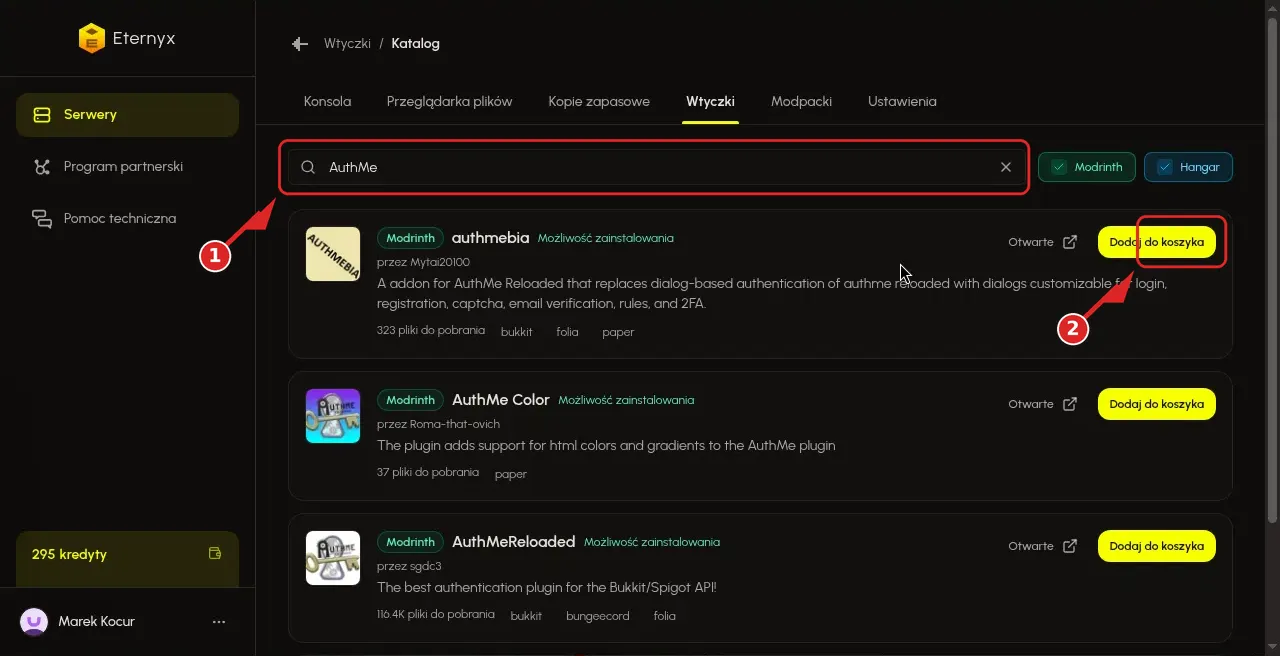
Otwórz kartę Wtyczki. W pole Szukaj pluginów… wpisz: AuthMeReloaded. Włącz źródła Modrinth i Hangar. Wybierz kartę AuthMeReloaded, nie AuthMeVelocity.
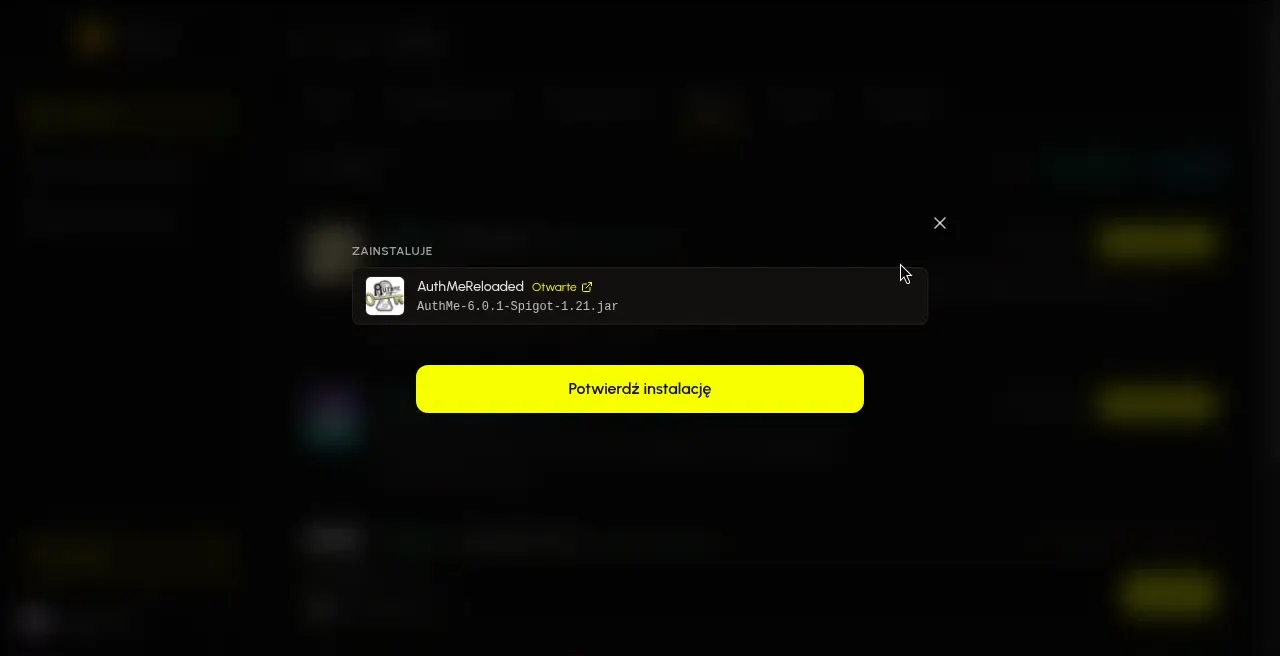
W oknie zostaw wersję serwera i potwierdź przyciskiem Zainstaluj plugin.
AuthMe ładuje się tylko przy starcie. Kliknij Uruchom ponownie. Samo /reload nie wystarczy.
Uwaga: jeśli instalator nie działa, weź plik z Modrinth albo Hangar. Otwórz Przeglądarkę plików, folder plugins, potem Prześlij. Plik .jar należy do plugins/, nie do katalogu głównego.
6. Fabric / Forge: Simple Login
- Kliknij Zatrzymywać się.
- Pobierz moda Simple Login z Modrinth.
- Plik należy do folderu
mods. - Kliknij Start.
Użycie systemu auth
Przy pierwszym połączeniu zarejestruj się:
/register <haslo> <haslo>Przy kolejnym wejściu:
/login <haslo>Skin na warez: Ustawianie skina na warez serwerze Minecraft ze SkinsRestorer.
Proxy (online-mode na Velocity) to inna historia: Konfiguracja proxy Velocity na serwerze Minecraft.
Częste problemy
Po online-mode false konto offline nadal nie wchodzi
Brak pełnego Start albo plik się nie zapisał. Sprawdź wiersz online-mode=false, potem uruchom ponownie.
Ktoś wszedł pod moim nickiem admina
Bez AuthMe to oczekiwane ryzyko. Zainstaluj AuthMe i ustaw mocne hasło.
Na Vanilla nie ma folderu plugins
Przełącz na Paper według poradnika zmiany typu, potem zainstaluj AuthMe.