
Ikona serwera Java to plik server-icon.png w katalogu głównym, obok server.properties. Klient pokazuje ją na liście multiplayer. W grze, na spawnie ani w MOTD się nie pojawia. W server.properties nie ma klucza do ikony.
Plik ma być PNG, dokładnie 64×64 piksele, nazwa dokładnie server-icon.png. Oficjalny klient Java odrzuca inny rozmiar i nie rysuje ikony.
Szybki przegląd
- Przygotuj PNG 64×64 o nazwie
server-icon.png. - W Przeglądarce plików wgraj go do katalogu głównego, obok
server.properties. - Kliknij Uruchom ponownie.
reloadnie przeładowuje ikony.
1. Przygotowanie pliku
Zapisz obraz jako PNG. Przezroczystość jest w porządku. Nazwij server-icon.png. Kropka albo podkreślenie zamiast myślnika nie zadziała. JPG, WebP albo JPG z rozszerzeniem .png nie przejdą.
Jeśli nie masz 64×64, użyj konwertera ikony serwera. Narzędzie daje PNG 64×64.
2. Wgranie do katalogu głównego
Otwórz kartę Przeglądarka plików. Zostań w katalogu głównym. Kliknij Prześlij i wybierz server-icon.png. Plik ma wylądować obok server.properties, eula.txt i world/. Do plugins/ ani world/ nie należy.
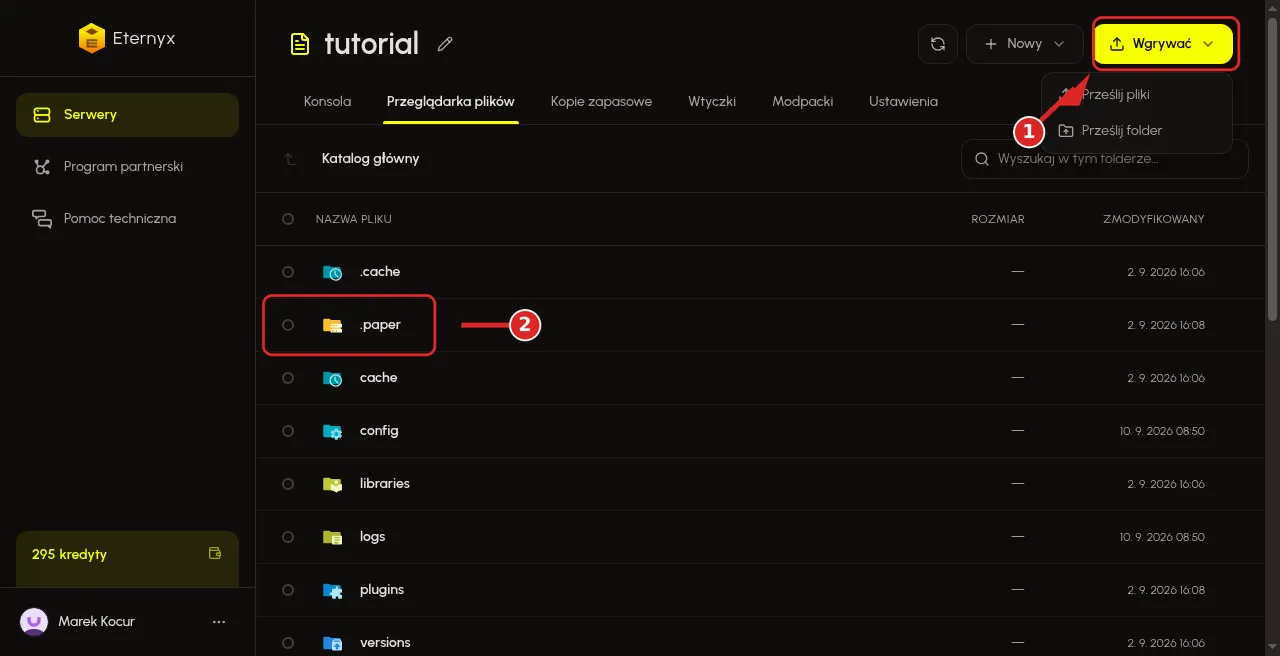
3. Uruchom ponownie serwer
Ikona jest czytana przy starcie. Kliknij Uruchom ponownie. reload jej nie przeładuje.
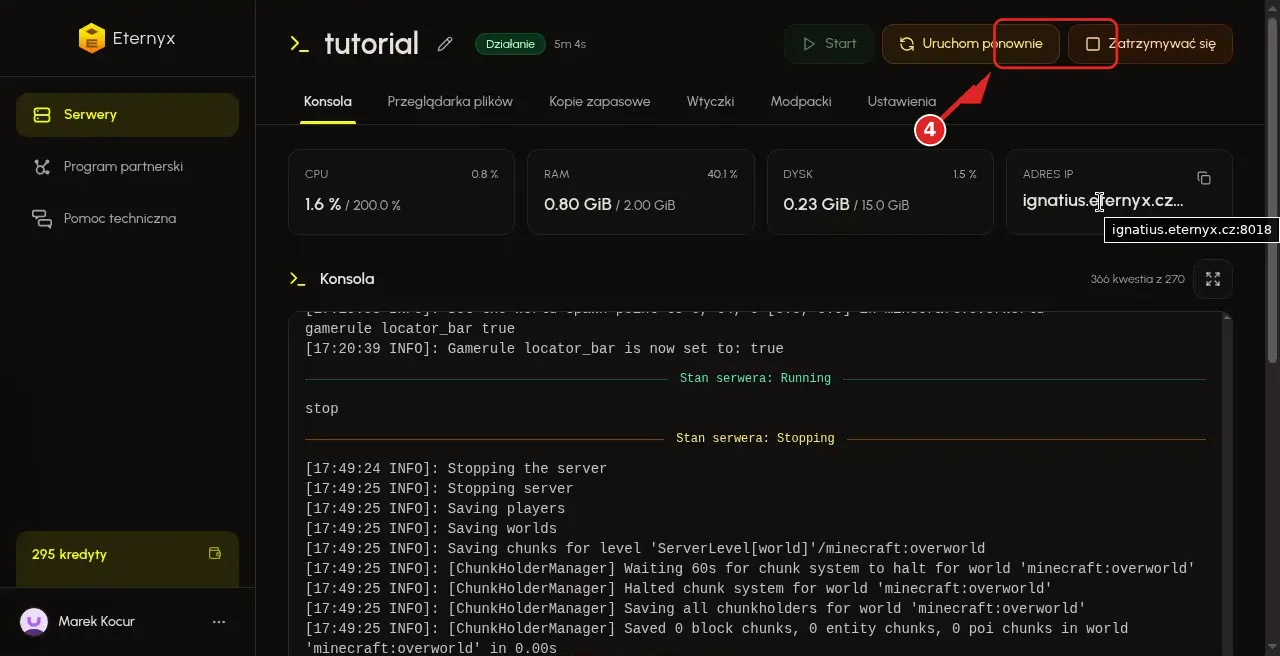
Po starcie ikonę zobaczysz na liście multiplayer Java. Część stron z listami serwerów też ją pobiera. W grze jej nie szukaj, klient jej tam nie rysuje. Jeśli klient trzyma cache, usuń serwer z listy i dodaj ponownie.
Częste problemy
Mam JPG albo WebP
Zapisz jako PNG. Sama zmiana rozszerzenia nie wystarczy.
Plik nie ma 64×64
Oficjalny klient Java go ignoruje. Skonwertuj, wgraj ponownie, potem Uruchom ponownie.
Nazwa to servericon.png, icon.png albo favicon.png
Nazwa ma być dokładnie server-icon.png. Zmień ją w Przeglądarce plików.
Jest w plugins albo world
Przenieś do katalogu głównego obok server.properties, potem Uruchom ponownie.
Po wgraniu nic się nie zmieniło
Brak Uruchom ponownie. reload nie ładuje ikony. W server.properties nie szukaj klucza icon ani favicon.