
Velocity to nowoczesne proxy. Gracz łączy się na jeden adres. Proxy wysyła go do lobby albo na backend. Często używa się go zamiast BungeeCord.
Backend zostaje pełnym serwerem Minecraft (Paper, Purpur, Fabric) z własnym światem i pluginami. Velocity nie uruchamia świata. Tylko przekazuje graczy. Świat działa na backendzie. Bez co najmniej jednej instancji za proxy gracz nie ma dokąd iść.
Konfiguracja Velocity (szybki przegląd)
- W Eternyx Dashboard utwórz serwer typu Velocity, jeśli nie masz jeszcze proxy.
- W pliku
velocity.tomlustaw:player-info-forwarding-mode = "modern", a w[servers]wpisz adres backendu Paper. - Z pliku
forwarding.secretskopiuj secret. Wartości nie wpisuj do tego artykułu. - Na Paper ustaw
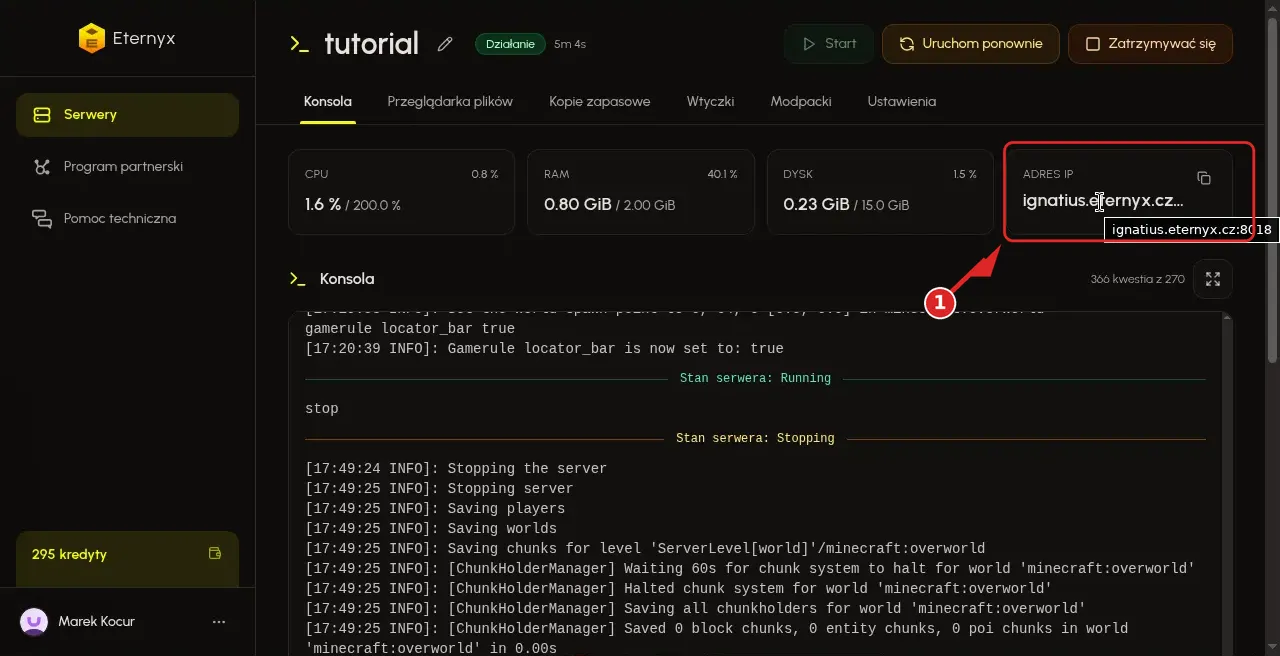
online-mode=falsei wconfig/paper-global.ymlwłącz blokproxies.velocity. - Gracze wpisują tylko IP proxy. Adresu backendu graczom nie wysyłaj.
1. Czy w ogóle potrzebujesz proxy
Velocity ma sens, gdy któreś z poniższych jest prawdą:
- kilka światów gry jako osobne serwery (lobby + survival + minigry)
- gracz ma mieć jedno IP, a wewnątrz przełącza tryby
- backendy działają na różnych wersjach Minecraft
Sam Paper z jednym światem proxy nie potrzebuje. Wtedy graczy łączysz bezpośrednio z tym serwerem.
Najpierw uruchom backend. Każdy ma własne pluginy, świat i port. Velocity to tylko wejście.
Jeśli kilka usług dzieli tę samą maszynę, drugi port rozwiążesz tu: Dodawanie ekstra portu na serwerze Minecraft w Eternyx Dashboard.
2. Utworzenie serwera Velocity
Jeśli proxy już masz, pomiń kreator tworzenia i idź do velocity.toml.
Przy nowym proxy w kreatorze Utwórz serwer wybierz Minecraft, pakiet PROXY, a w Oprogramowanie Velocity. Zostaw stabilną wersję, nazwij (na przykład proxy) i potwierdź utworzenie. Potem kliknij Start. Przy pierwszym starcie Velocity tworzy pliki velocity.toml i forwarding.secret.
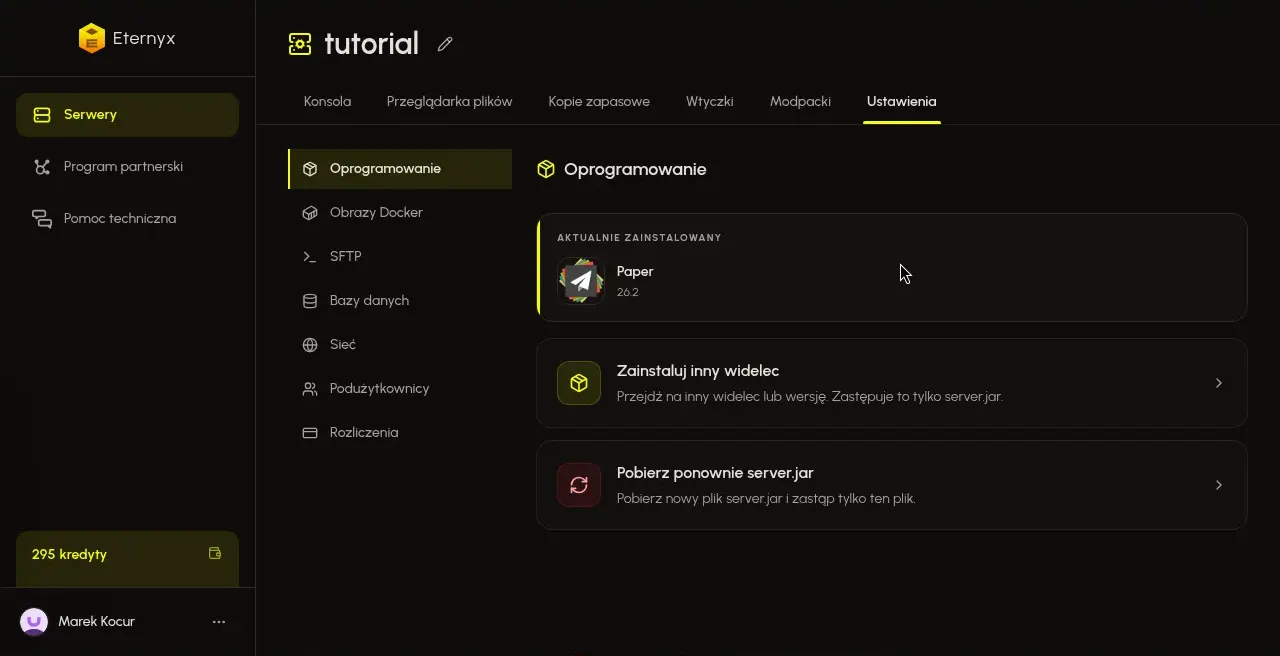
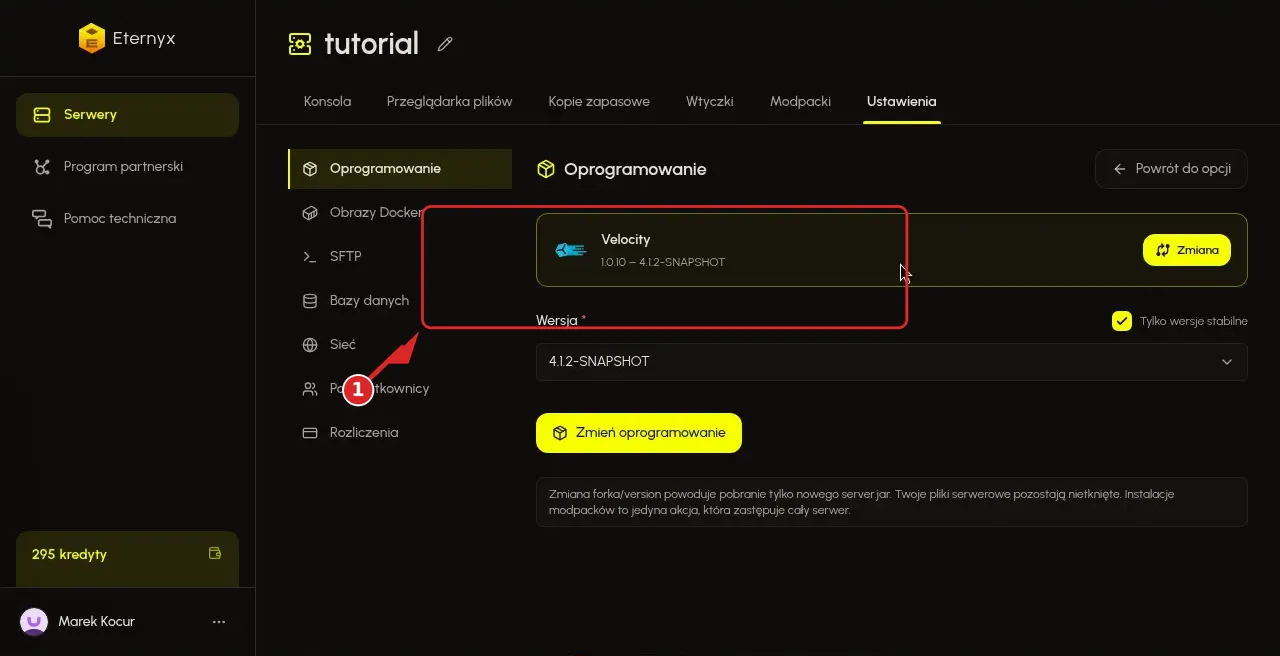
Na istniejącym serwerze typ możesz też przełączyć na Velocity na stronie Oprogramowanie (to nadpisuje obecny fork, więc najpierw zrób kopię zapasową):
3. Ustawienie modern forwarding
Otwórz proxy i kartę Przeglądarka plików. W katalogu głównym otwórz velocity.toml.
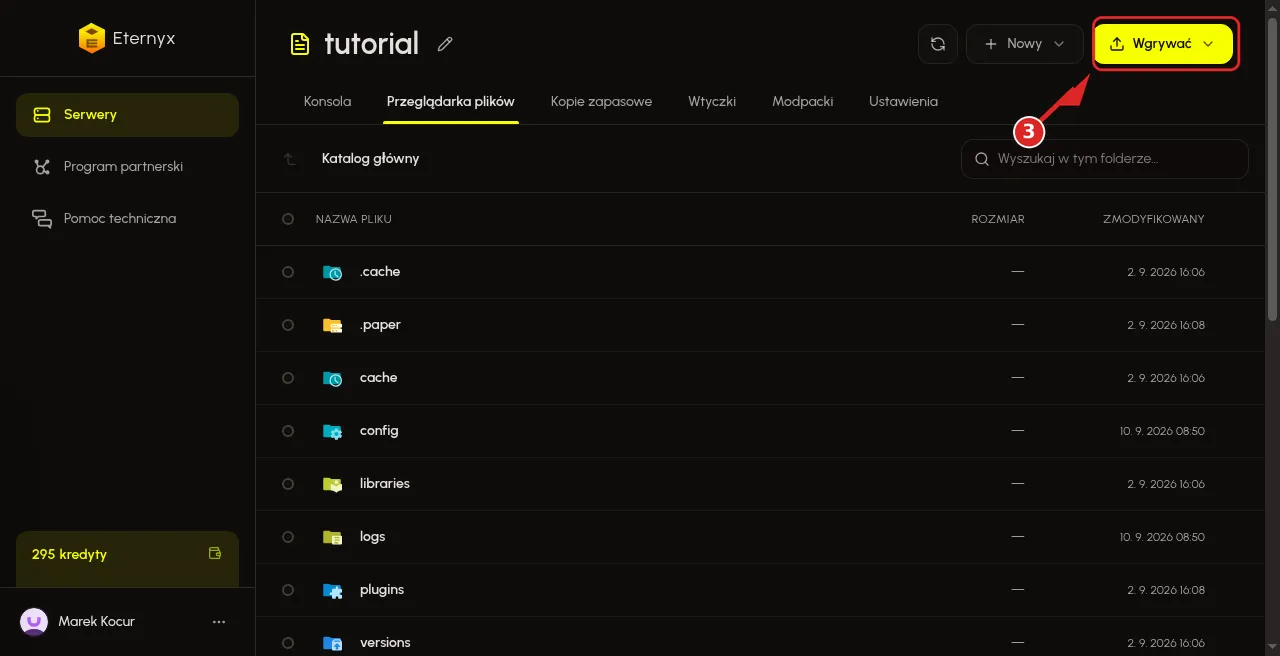
Znajdź wiersz player-info-forwarding-mode i ustaw:
player-info-forwarding-mode = "modern"modern to oficjalne przekazywanie Velocity dla klientów Minecraft 1.13+. Zapisz plik.
W tym samym pliku jest sekcja [servers]. Każdy klucz to nazwa backendu, wartość to host:port:
[servers]
lobby = "game01.eternyx.cz:8040"
try = ["lobby"]
Lista try to kolejność pierwszej próby. Zapisz plik.
4. Forwarding secret i Paper
Otwórz forwarding.secret w katalogu głównym proxy i skopiuj wartość. Do tego artykułu jej nie wpisuj.
Na backendzie Paper:
- Zatrzymaj serwer (Zatrzymywać się).
- W
server.propertiesustaw:online-mode=false. - W
config/paper-global.ymlwłącz blokproxies.velocityi wklej ten sam secret.
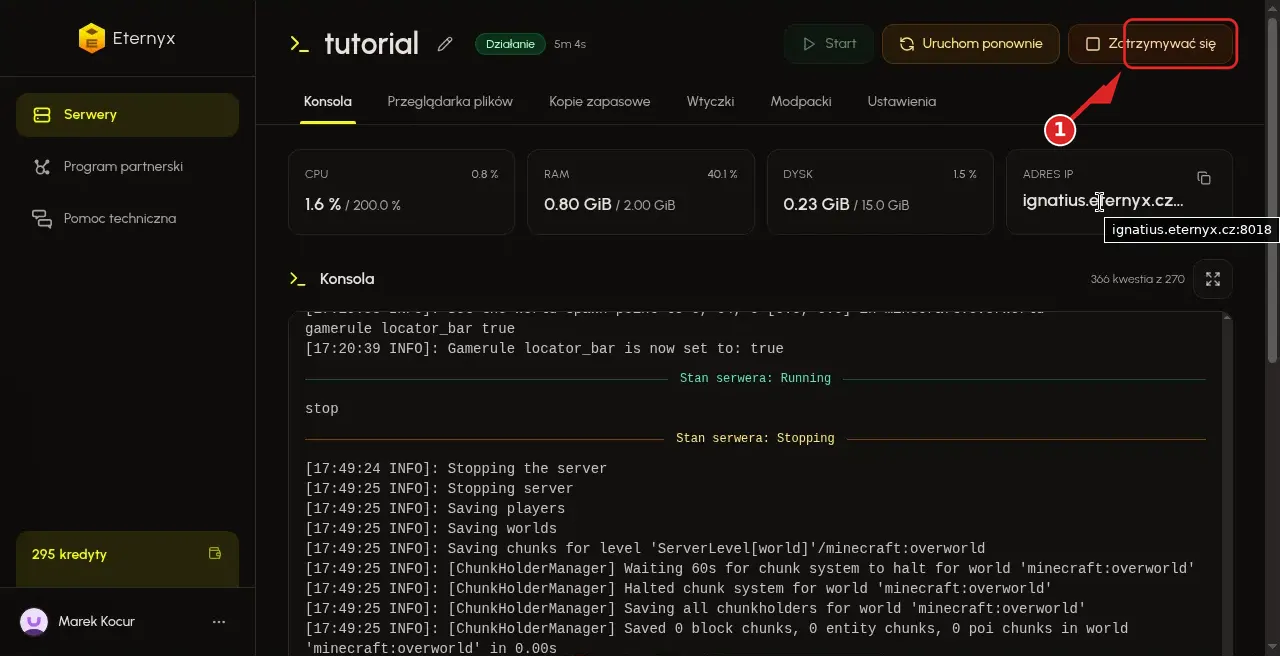
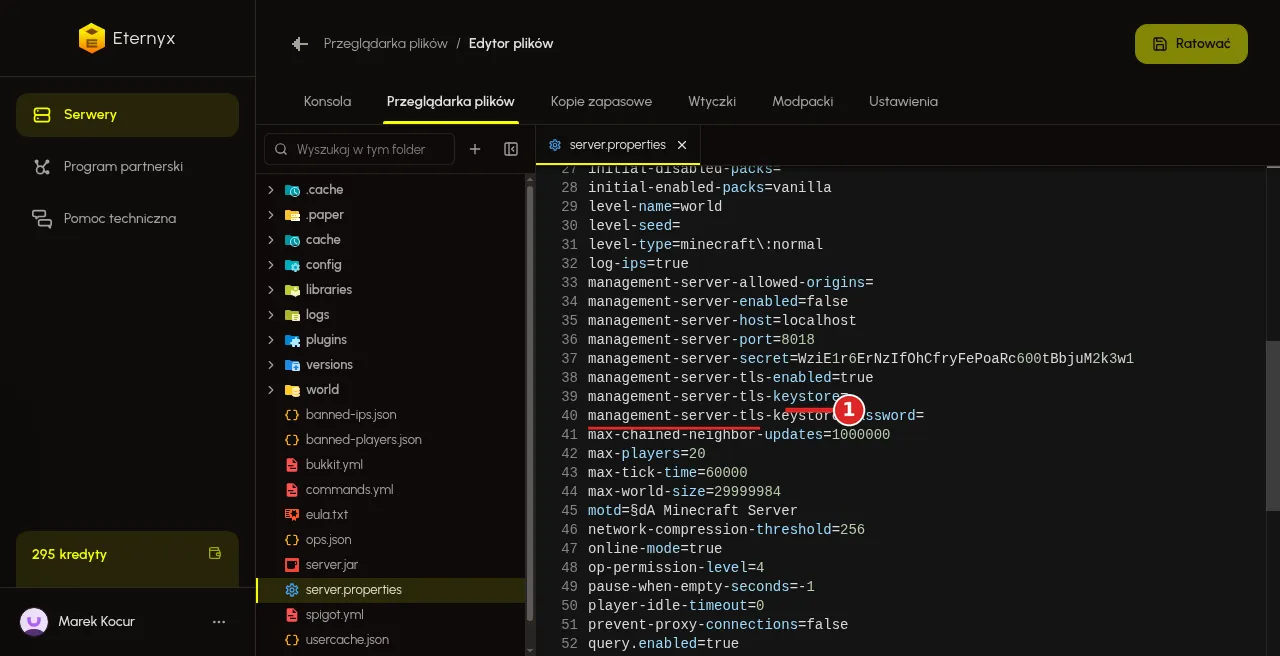
Potem uruchom backend i proxy. Gracze dostają tylko adres proxy (skopiuj z karty ADRES IP):
Wersję Java na proxy sprawdź też w Ustawieniach → Obrazy Dockera. Velocity często potrzebuje Java 21: Zmiana wersji Java serwera Minecraft w Eternyx Dashboard.
Częste problemy
Gracze idą na IP backendu
Podawaj tylko IP proxy. Portu backendu nie udostępniaj publicznie.
Unable to verify player details / invalid forwarding
Secret się nie zgadza albo na Paper nie jest włączone proxies.velocity. Skopiuj ponownie wartość z forwarding.secret, zapisz i zrestartuj oba serwery.
Proxy działa, ale nie ma dokąd iść
Backend nie działa albo zły adres w [servers]. Najpierw uruchom Paper, sprawdź parę host:port.