
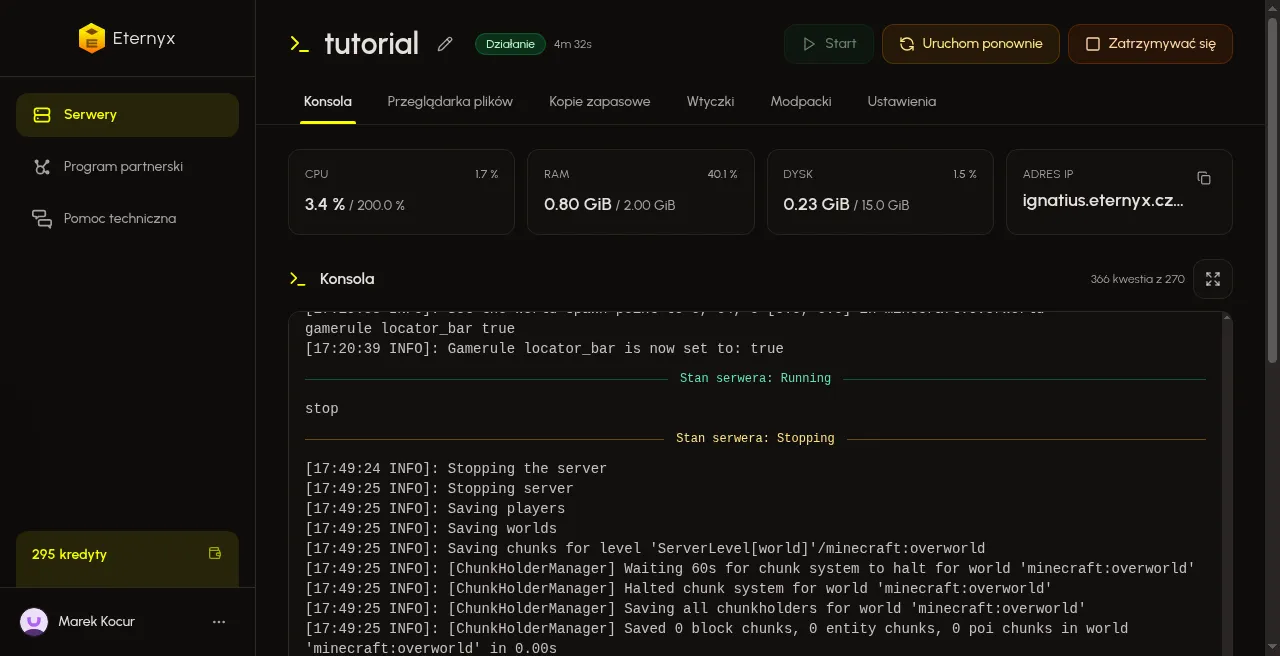
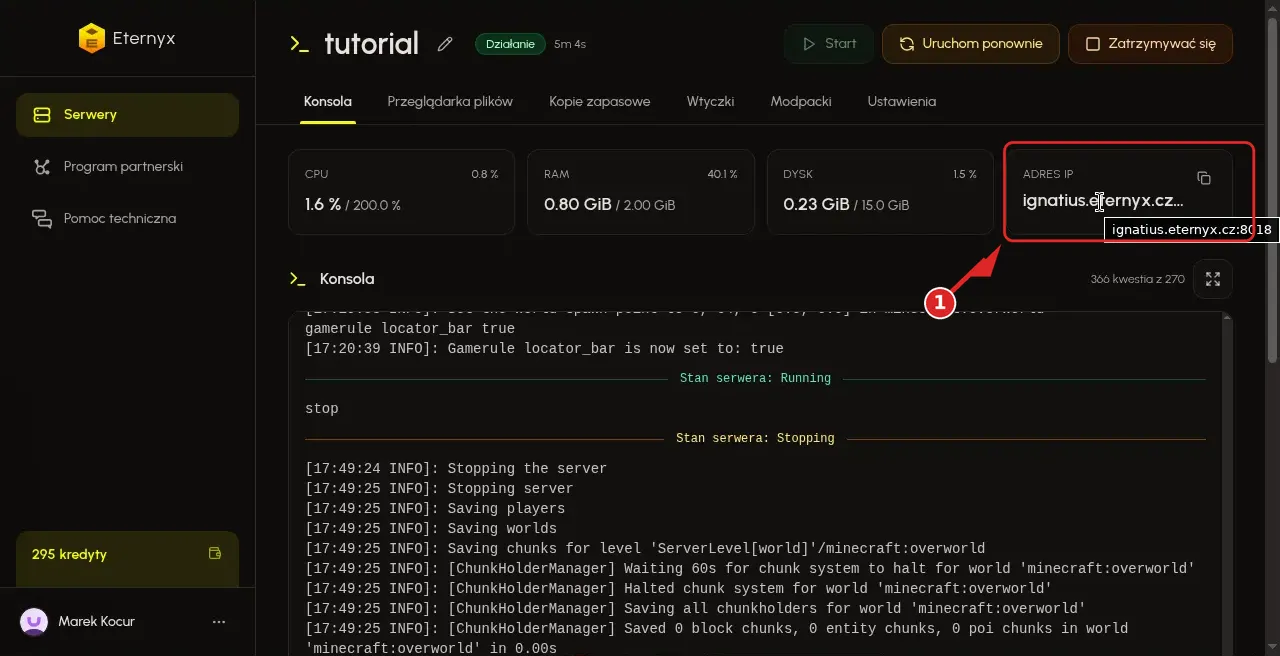
Bez działającego procesu znajomy nie wejdzie do gry. IP znajdziesz na karcie Konsola, na karcie ADRES IP. Skopiuj je i wklej w Minecrafcie. Port jest już w adresie.
Szybki przegląd
- W nagłówku serwera musi być status Działanie. Jeśli nie ma, kliknij Start.
- Na karcie ADRES IP skopiuj adres przyciskiem kopiowania.
- W Minecrafcie wklej ten sam adres. Ten sam wyślij znajomym.
1. Serwer musi działać
Otwórz serwer. W nagłówku szukaj zielonego statusu Działanie. Bez tego klient się nie połączy i Minecraft zgłosi Connection Refused.
Jeśli nie widzisz Działanie, kliknij Start.
2. Kopiowanie IP
Zostań na karcie Konsola. Na karcie ADRES IP kliknij przycisk kopiowania. Ten adres wklejasz w Minecrafcie. Port jest już w środku, nie dopisuj go osobno.
3. Połączenie w Minecrafcie
Uruchom Java Edition. Otwórz menu Multiplayer. Wybierz Direct Connection albo Add Server.
W pole adresu serwera wklej skopiowane IP. Ten sam adres wyślij znajomym. Do wejścia do gry nie potrzebują konta Eternyx.
Częste problemy
Minecraft zgłasza Connection Refused
Serwer nie działa. Kroki: Serwer Minecraft zgłasza błąd Connection Refused.
Whitelist blokuje graczy
Włączona whitelist wpuszcza tylko zapisane nicki. Ustawienie: Ustawianie whitelist na serwerze Minecraft.
Potrzebuję drugiego portu, nie innego IP
Głównego adresu przez Geyser, voice chat albo mapę nie zmieniaj. Ekstra port dodasz tu: Dodawanie ekstra portu na serwerze Minecraft w Eternyx Dashboard.