
Do pojedynczych plików konfiguracyjnych wystarczy Przeglądarka plików w panelu. Świat, dużo pluginów albo kopię całego katalogu głównego wygodniej przenosisz przez SFTP. Dane logowania są przy każdym serwerze w Ustawieniach.
SFTP to nie FTP. W kliencie wybierz protokół SFTP. Zwykłego FTP panel nie oferuje, takim połączeniem nic nie wskórasz.
Hasło SFTP daje dostęp do całego serwera. Nie dawaj go graczom. Gdy ktoś odchodzi z teamu, zresetuj je.
Szybki przegląd
- W Ustawieniach otwórz punkt SFTP i skopiuj host, port oraz nazwę użytkownika.
- Kliknij Resetuj hasło SFTP. Hasło widać tylko raz, skopiuj je od razu.
- W FileZilli utwórz site: protokół SFTP, te same dane, Connect.
- W WinSCP tak samo: File protocol SFTP, Host name, Port number, User name, Password, Login.
1. Dane logowania z panelu
Otwórz serwer, kartę Ustawienia, po lewej punkt SFTP.
Skopiuj z karty:
- Host (adres)
- Port (nie 22, Eternyx daje własny numer, na przykład 2022)
- Nazwa użytkownika
Hasło panel ukrywa. Kliknij Resetuj hasło SFTP. Nowe hasło widać tylko raz. Skopiuj je od razu. Stare potem przestaje działać.
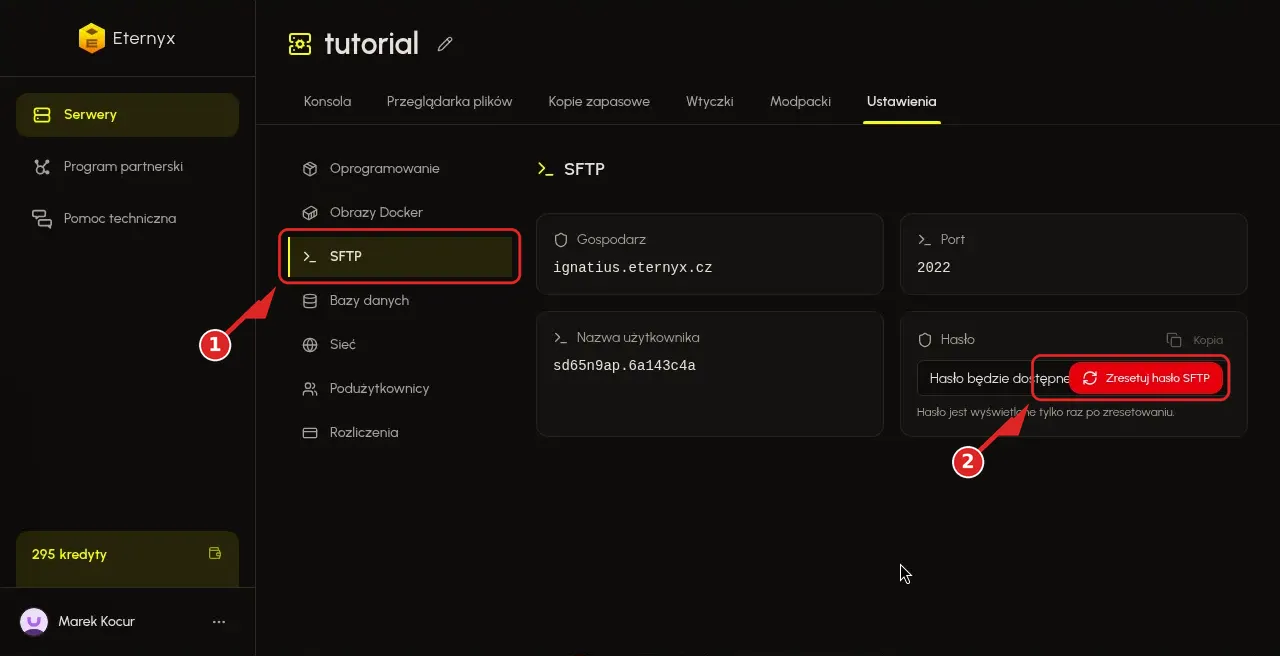
Port SFTP to nie port gry z karty ADRES IP. Adres gry jest dla klienta Minecraft, port SFTP tylko do plików.
2. FileZilla
Pobierz FileZillę. Otwórz menu File, Site Manager, potem New site.
Wypełnij:
| Pole w FileZilli | Co z panelu |
|---|---|
| Protocol | SFTP - SSH File Transfer Protocol |
| Host | Host z karty SFTP |
| Port | Port z karty SFTP |
| Logon type | Normal |
| User | Nazwa użytkownika z karty |
| Password | hasło po resecie |
Kliknij Connect. Po lewej masz swój komputer, po prawej katalog główny serwera (server.jar, plugins, world).
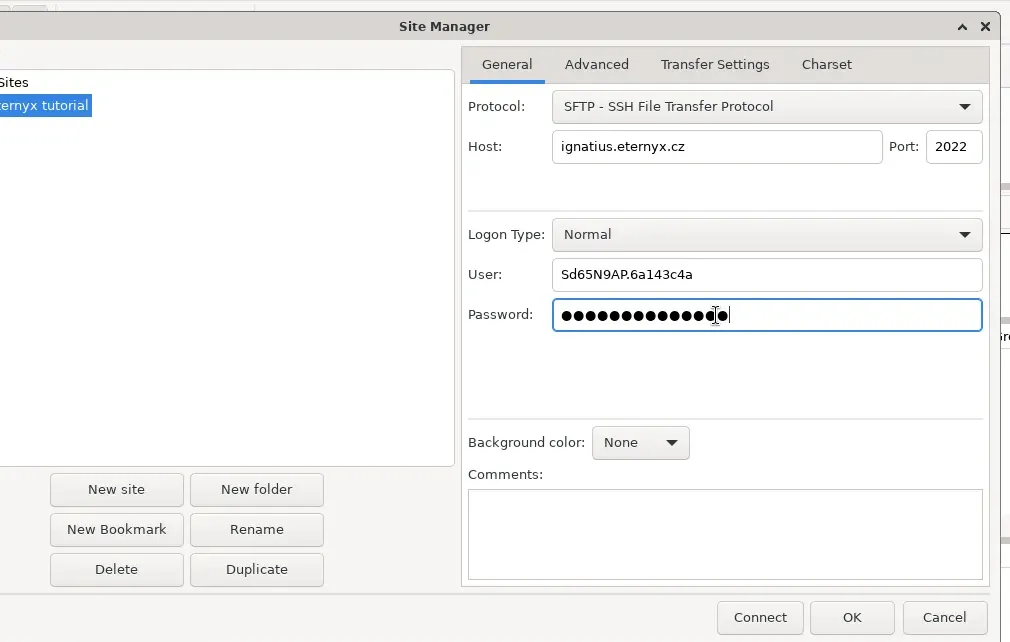
Na działający serwer nie wciągaj całego świata do katalogu głównego. Przed wgraniem world/ kliknij Zatrzymywać się.
3. WinSCP
WinSCP jest pod Windows. Pobierz ze strony winscp.net. W oknie Login wypełnij:
| Pole w WinSCP | Co z panelu |
|---|---|
| File protocol | SFTP |
| Host name | Host z karty SFTP |
| Port number | Port z karty SFTP |
| User name | Nazwa użytkownika z karty |
| Password | hasło po resecie |
Kliknij Login. Jak w FileZilli: po lewej dysk, po prawej serwer.
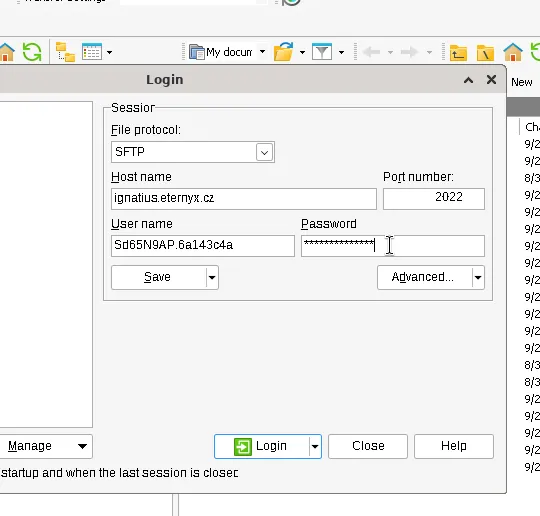
Częste problemy
Connection refused albo timeout
W kliencie stoi FTP albo zły port. Protokół ma być SFTP, a port z karty SFTP, nie 21, nie 22 i nie port gry.
Authentication failed
Nie zgadza się nazwa użytkownika albo hasło. Ważne jest tylko hasło po ostatnim Resetuj hasło SFTP. Skopiuj dane jeszcze raz. W haśle liczy się wielkość liter.
Połączenie jest, ale nie ma server.jar
Nie jesteś w katalogu głównym serwera. W FileZilli i WinSCP przejdź tam, gdzie leżą server.jar i server.properties.
Mogę użyć FTP zamiast SFTP?
Nie. Eternyx daje SFTP. W kliencie pomiń FTP.