Jak za darmo postawić serwer Minecraft na własnym komputerze
Krok po kroku: jak postawić darmowy serwer Minecraft na własnym PC. Java, Purpur, skrypt startowy, EULA i dołączanie znajomych przez ngroka.

Jak postawić serwer Minecraft na własnym komputerze
Jeśli twój komputer ma trochę zapasu mocy, własny serwer Minecraft na PC może okazać się zaskakująco dobrym rozwiązaniem. Jest w 100% darmowy i nie masz ograniczeń, jakie narzuca większość darmowych hostingów.
Ma to jednak także swoje wady, głównie jeśli chodzi o bezpieczeństwo i stabilność. Wrócimy do tego w dalszej części poradnika.
Ten poradnik jest przeznaczony przede wszystkim dla komputerów z Windowsem. W innych systemach operacyjnych proces jest bardzo podobny, mogą się różnić tylko szczegóły.
Szybka odpowiedź
Serwer Minecraft na własnym PC postawisz tak:
- Zainstaluj Javę
- Pobierz serwer (np. Purpur)
- Utwórz skrypt startowy
- Uruchom serwer i zaakceptuj EULA
- Do łączenia znajomych użyj np. ngroka
Czego potrzebuję do hostowania?
Do hostowania serwera Minecraft wystarczy komputer o odpowiedniej mocy. Najlepiej z co najmniej 8 GB RAM, ale 16 GB i więcej to pewniejszy wybór, zwłaszcza jeśli planujesz więcej graczy albo pluginy.
Dokładniejsze minimalne wymagania sprzętowe
| Podzespół | Zalecenie |
|---|---|
| Procesor | Dowolny w miarę nowoczesny procesor, na którym Minecraft działa w co najmniej 60 FPS. Bez problemu poradzi sobie też z mniejszym serwerem. |
| RAM | Co najmniej 8 GB RAM DDR4, aby móc przydzielić serwerowi około 3-4 GB. |
| Miejsce na dysku | Minimum 5-10 GB na świat. Zalecamy mieć co najmniej 20 GB wolnego miejsca w zapasie. |
Oczywiście potrzebne jest też stabilne łącze internetowe, bez którego znajomi się do ciebie nie połączą.
1. Instalacja Javy
Serwer Minecraft działa na Javie, więc bez niej się nie obejdzie. Jeśli jeszcze jej nie masz, najpierw ją pobierz.
Minecraft 26.x (26.1, 26.2 i 26.3) wymaga Javy 25. Java 21 nie wystarczy do tych wersji. Starsze wersje serwera działają na starszej Javie, na przykład wersje od 1.20.5 do 1.21.x na Javie 21.
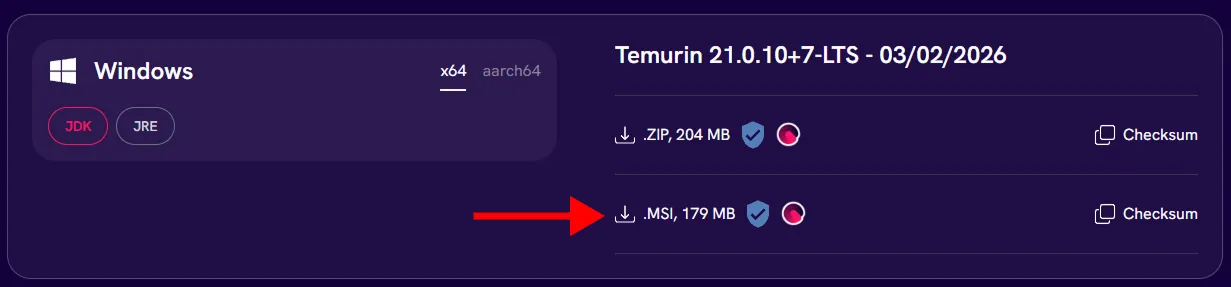
Javę pobierzesz za darmo ze strony Adoptium (Eclipse Temurin). Wybierz Windows, x64 i odpowiednią wersję Javy, a potem pobierz instalator .MSI.
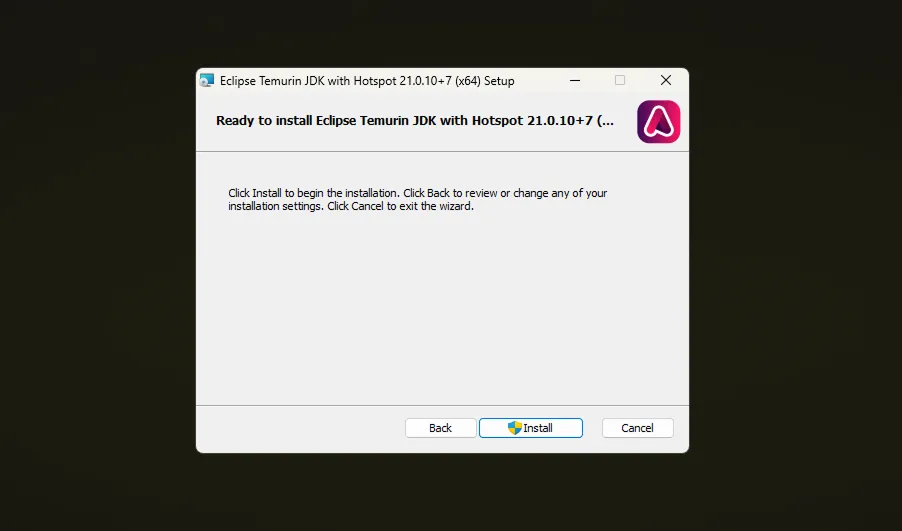
Po pobraniu wystarczy uruchomić instalator i przejść przez standardową instalację.
Na koniec możesz sprawdzić, czy Java działa. Otwórz wiersz polecenia lub terminal i wpisz: java -version.
Jeśli wyświetli się wersja Javy, wszystko gotowe i możesz iść dalej.
2. Pobieranie pliku serwera
Plik serwera (.jar) zawiera sam serwer. Mówiąc prościej, to właśnie ten plik będziesz uruchamiać, żeby serwer działał.
W tym poradniku nie użyjemy klasycznego serwera vanilla od Mojangu, tylko PurpurMC. To zmodyfikowany silnik serwera, który jest lepiej zoptymalizowany i dodatkowo obsługuje pluginy. Dzięki temu masz więcej możliwości dostosowania i lepszą wydajność.
Serwer pobierzesz z oficjalnej strony: purpurmc.org/download/purpur. Wybierz wersję Minecrafta, której chcesz używać, i pobierz plik .jar.
Zalecamy utworzyć na komputerze nowy folder, na przykład server, i zapisać w nim pobrany plik. Łatwiej wtedy utrzymasz porządek w plikach.
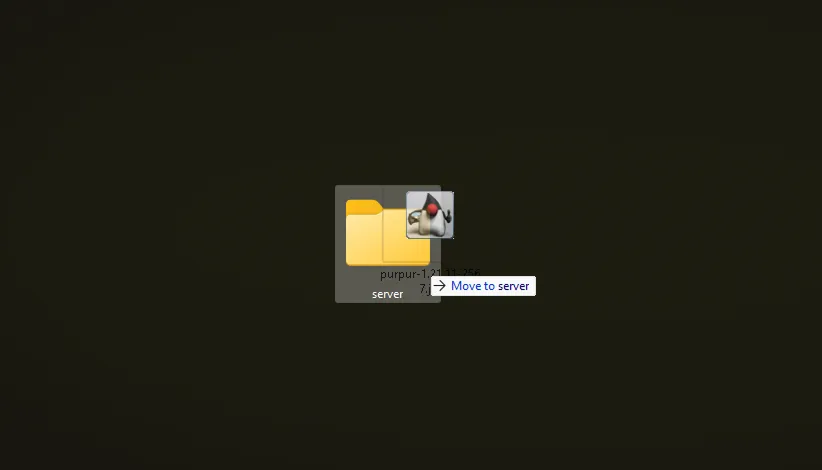
Następnie zmień nazwę pliku na server.jar. Ułatwi ci to kolejne kroki, zwłaszcza konfigurację skryptu startowego.

3. Skrypt startowy
Żeby wygodnie uruchamiać serwer, utworzymy tak zwany skrypt startowy. Dzięki niemu serwer zawsze wystartuje z właściwymi ustawieniami.
Najpierw utwórz w folderze server nowy plik tekstowy o nazwie start.txt.
Wcześniej upewnij się, że w Windowsie masz włączone wyświetlanie rozszerzeń plików. W przeciwnym razie może się zdarzyć, że zmienisz nazwę pliku tylko pozornie i nie będzie on działał poprawnie.
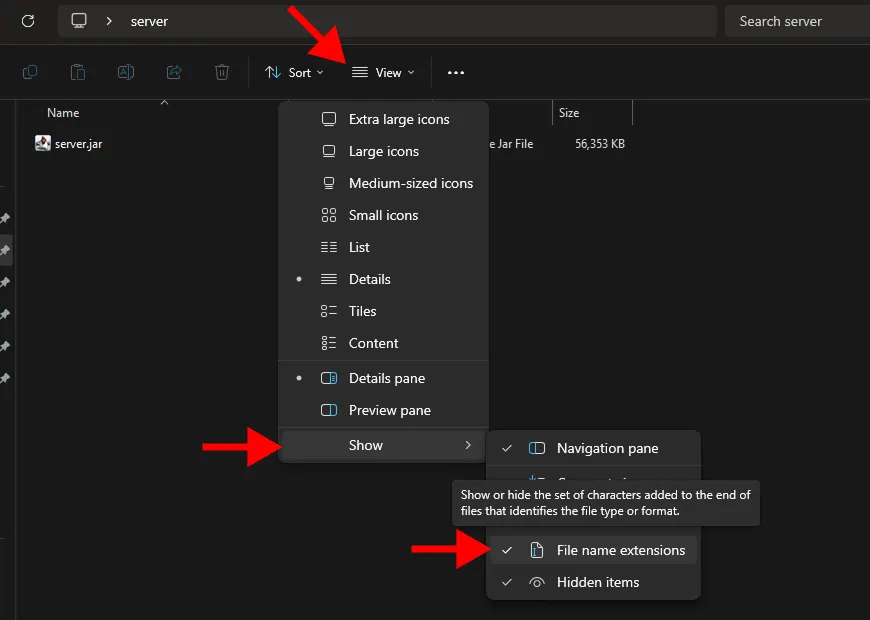
Wklej do pliku start.txt następującą zawartość:
java -Xms2G -Xmx4G -jar server.jar nogui
pause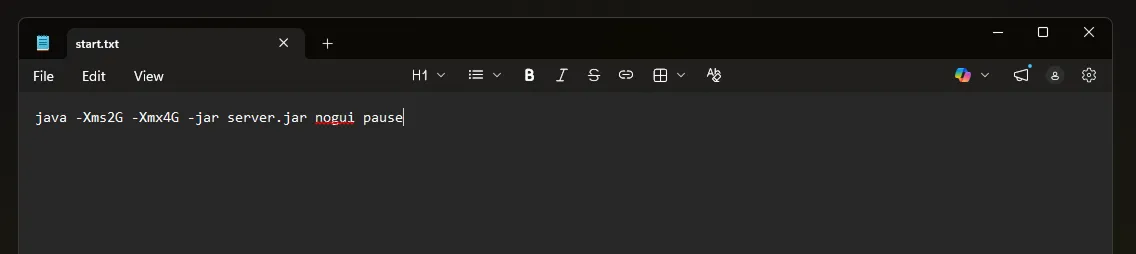
Co robi ten skrypt?
javauruchamia Javę-Xms2Gustawia minimalną ilość pamięci (2 GB RAM)-Xmx4Gustawia maksymalną ilość pamięci (4 GB RAM)-jar server.jarwskazuje, który plik ma zostać uruchomionynoguiwyłącza interfejs graficzny, co oszczędza zasobypausesprawia, że okno nie zamknie się od razu po wyłączeniu serwera
Wartości pamięci możesz dopasować do tego, ile RAM-u masz do dyspozycji. Jeśli masz na przykład 16 GB RAM, spokojnie możesz przydzielić serwerowi więcej.
Gdy skończysz, zapisz plik i zmień jego nazwę ze start.txt na start.bat

4. Uruchomienie serwera i akceptacja EULA
Kliknij dwukrotnie plik start.bat, aby uruchomić serwer. Otworzy się okno wiersza polecenia i zacznie się w nim wyświetlać mnóstwo tekstu, z którego pewnie niewiele zrozumiesz. To normalne, nie ma się czym martwić.
Przy pierwszym uruchomieniu serwer jednak się zatrzyma i wyświetli komunikat: You need to agree to the EULA in order to run the server.
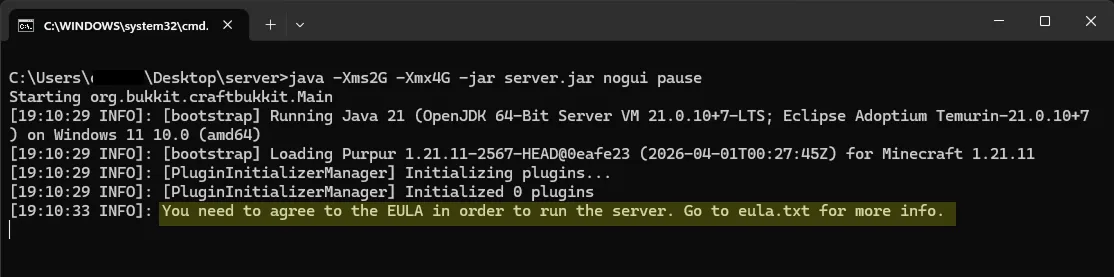
Oznacza to, że musisz zaakceptować EULA (warunki licencji). W folderze server pojawił się w międzyczasie plik eula.txt. Otwórz go i zmień linię eula=false na eula=true.

Zapisz plik i ponownie uruchom start.bat.
Jeśli pojawi się okno Zabezpieczeń Windows (Windows Security) z prośbą o zezwolenie, po prostu kliknij „Allow” (Zezwalaj na dostęp). Bez tego serwer może nie działać prawidłowo.
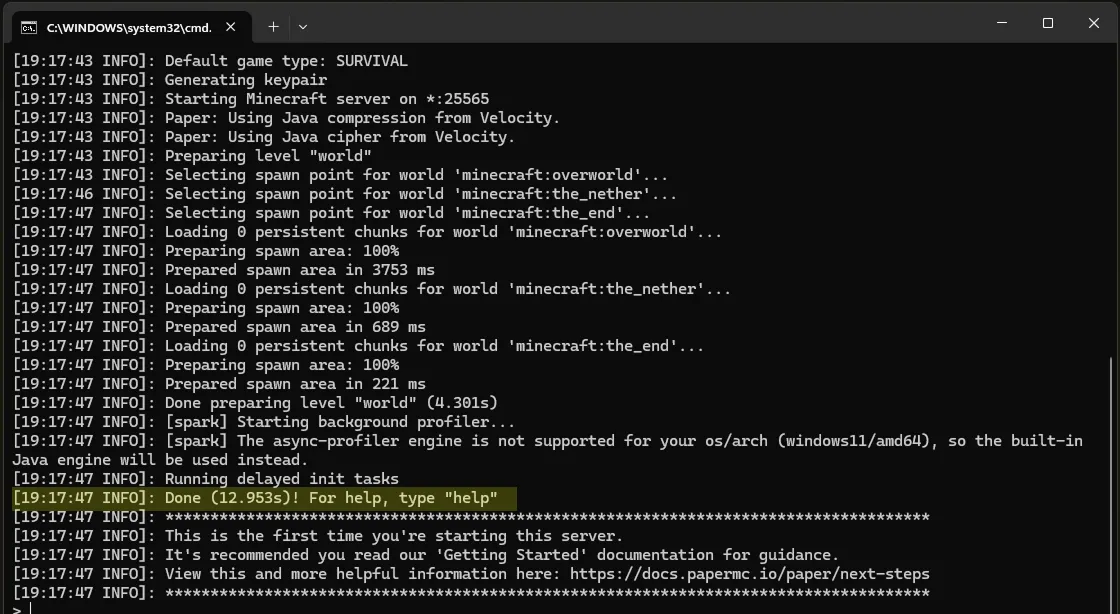
Gdy w konsoli zobaczysz linię Done (__.___s)! For help, type "help", serwer uruchomił się poprawnie i działa.
5. Łączenie z serwerem
Uruchom Minecrafta w tej samej wersji, w której działa serwer. Jeśli wersje się różnią, nie połączysz się.
W menu głównym kliknij „Multiplayer” (Gra wieloosobowa), a potem „Direct Connection” (Połącz bezpośrednio).
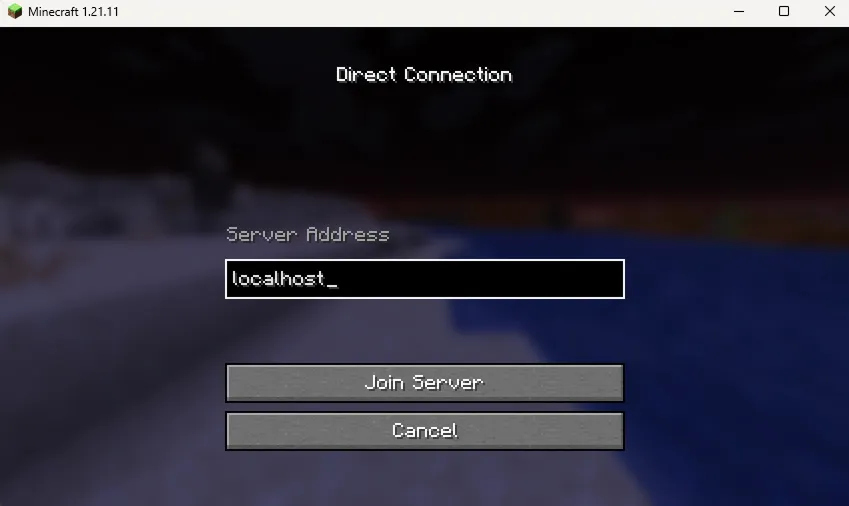
W polu adresu serwera wpisz localhost i kliknij „Join Server” (Dołącz do serwera). Jeśli wszystko działa, trafisz na własny serwer uruchomiony na twoim komputerze.
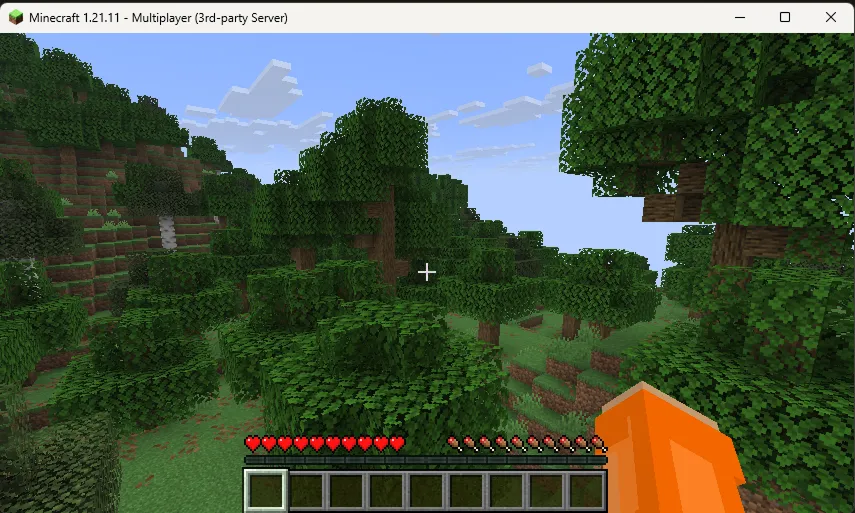
🎉 Gratulacje, właśnie grasz na własnym serwerze Minecraft. Tak, to było prostsze, niż wyglądało na pierwszy rzut oka.
6. Jak znajomi mogą połączyć się z serwerem przez internet
Obecnie serwer jest dostępny tylko dla urządzeń w tej samej sieci, czyli na przykład w tym samym Wi-Fi. Z internetu nikt się jeszcze nie połączy.
Żeby serwer Minecraft był dostępny z zewnątrz, zwykle stosuje się przekierowanie portów (port forwarding), czyli otwarcie portu na routerze. Może to być jednak ryzykowne, jeśli nie wiesz dokładnie, co robisz.
Dlatego w tym poradniku użyjemy prostszego i bezpieczniejszego rozwiązania: ngroka.
Ngrok tworzy tak zwany tunel między twoim komputerem a internetem i generuje adres, przez który znajomi połączą się z twoim serwerem bez skomplikowanej konfiguracji.
7. Pobieranie ngroka
Wejdź na stronę dashboard.ngrok.com/signup i załóż konto.
Możesz zalogować się przez Google, co znacznie przyspieszy cały proces.
Po rejestracji zobaczysz panel (dashboard) z przyciskiem, który przeniesie cię do Microsoft Store. Kliknij go.
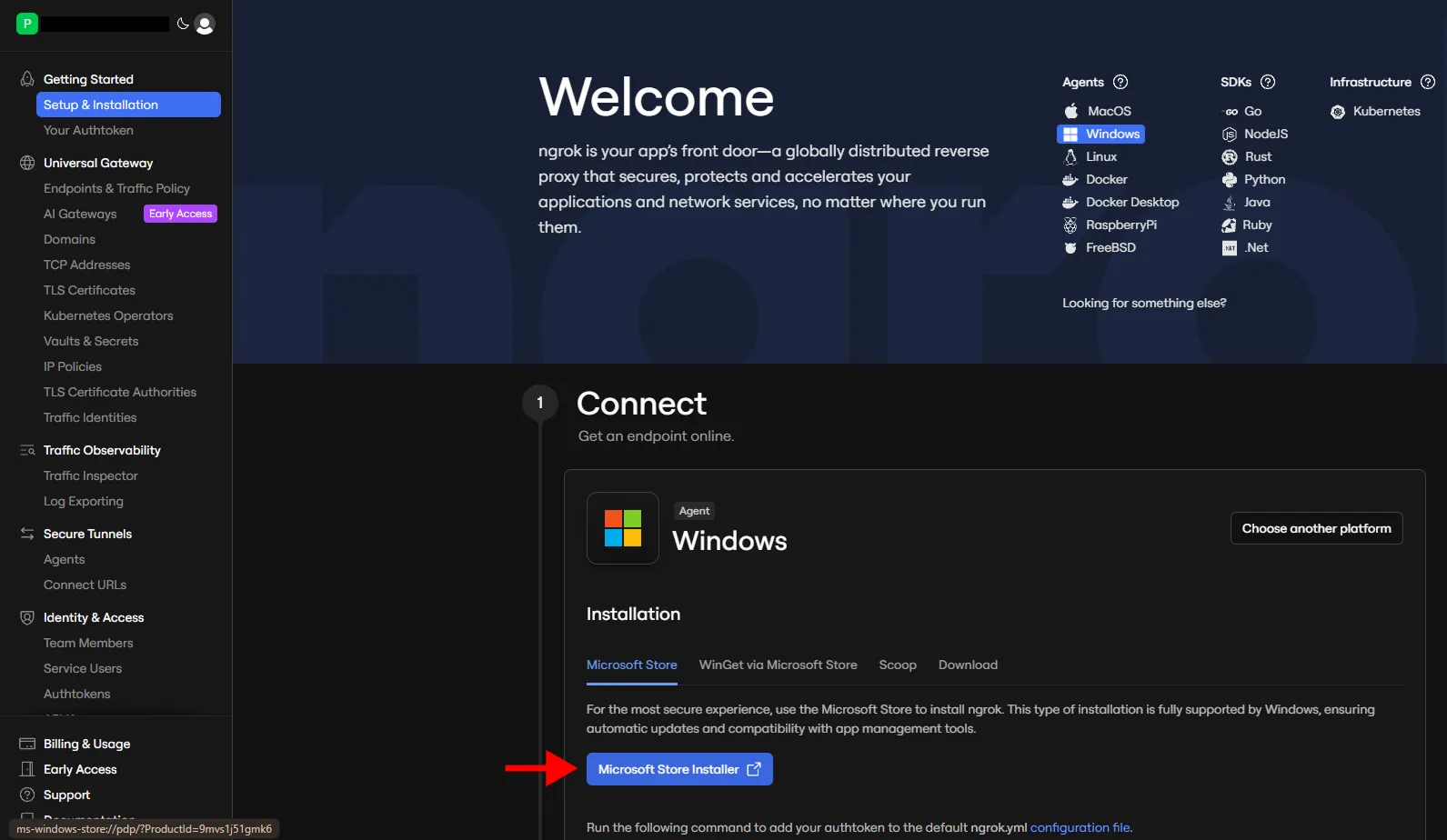
Otworzy się Microsoft Store z aplikacją ngrok. Kliknij „Get” (Pobierz) i zainstaluj ngroka na komputerze.
8. Konfiguracja ngroka
Gdy ngrok jest już zainstalowany, wróć do panelu i przewiń trochę niżej. Znajdziesz tam polecenie zaczynające się od ngrok config add-authtoken ...
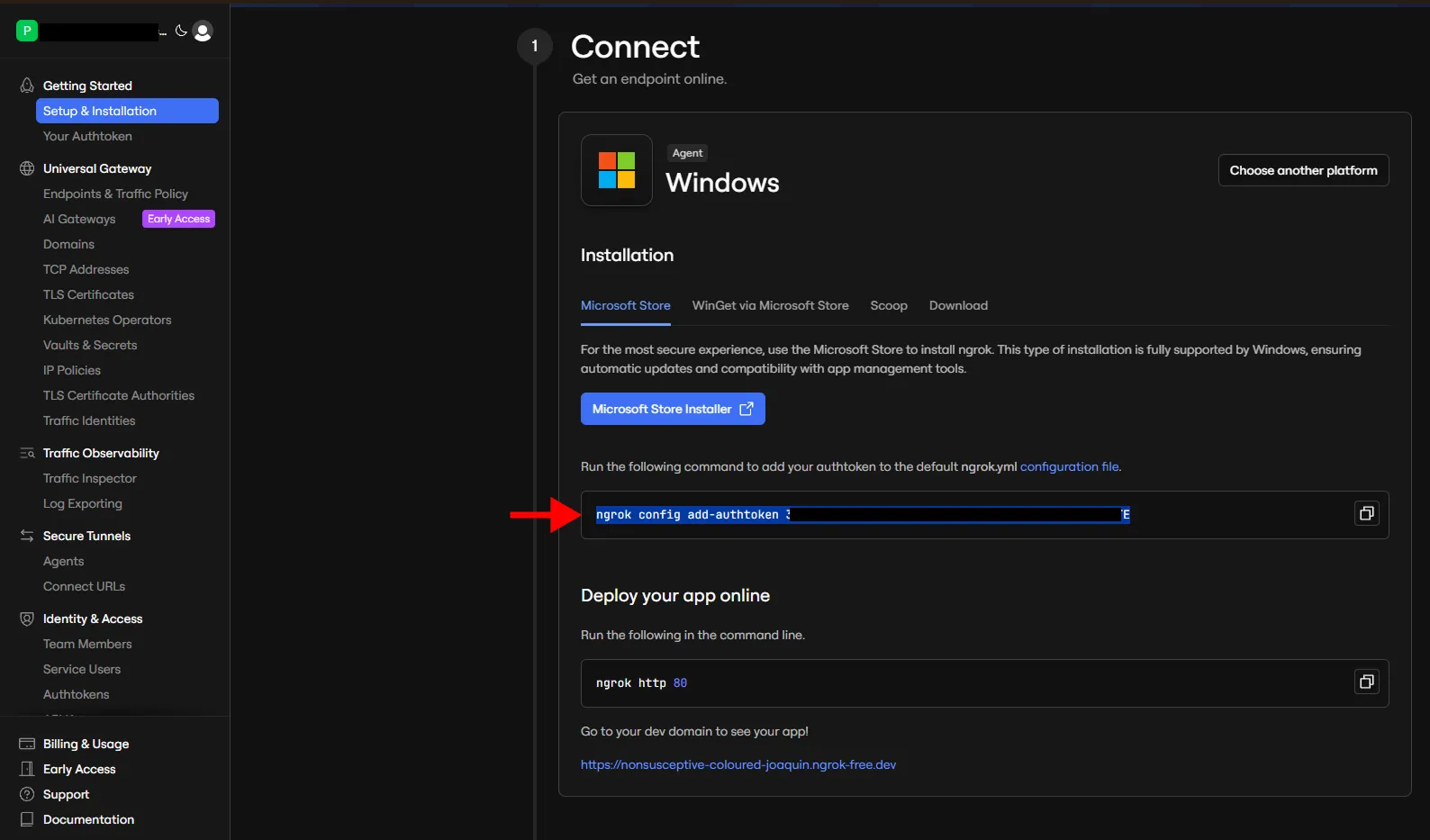
Skopiuj to polecenie.
Następnie otwórz na komputerze wiersz polecenia. Wystarczy wpisać cmd w wyszukiwarce Windows i nacisnąć Enter.
Otworzy się okno wiersza polecenia. Wklej do niego skopiowane polecenie i zatwierdź Enterem.
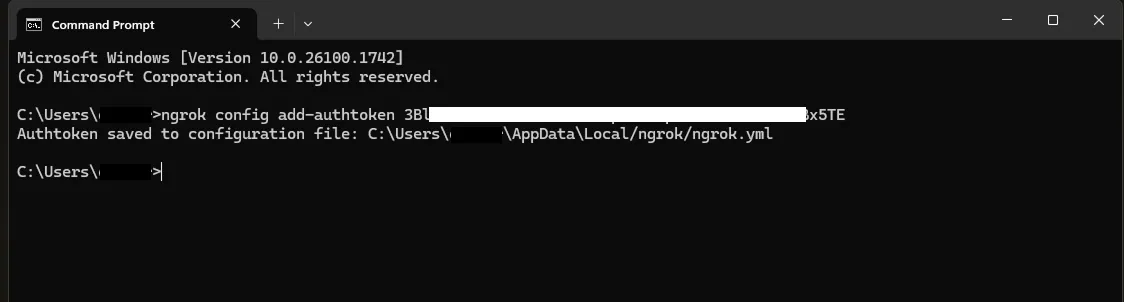
9. Weryfikacja konta ngrok
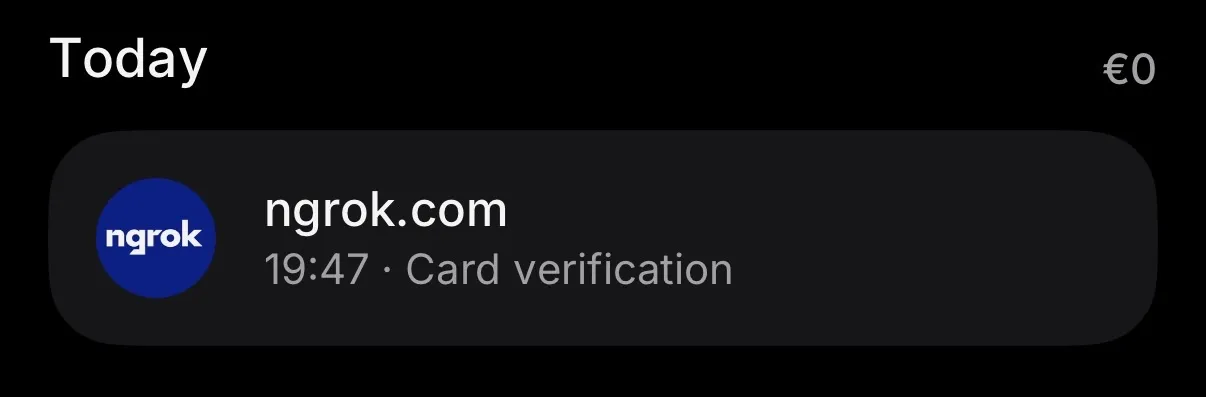
Z powodu częstych nadużyć ngrok musiał wprowadzić weryfikację kont za pomocą karty płatniczej.
Wejdź na stronę dashboard.ngrok.com/settings#id-verification i dokończ weryfikację zgodnie z instrukcjami.
Zanim gdziekolwiek podasz dane karty, zawsze warto samodzielnie sprawdzić usługę i upewnić się, że jej ufasz. Ngrok to jednak narzędzie używane od lat przez programistów na całym świecie.
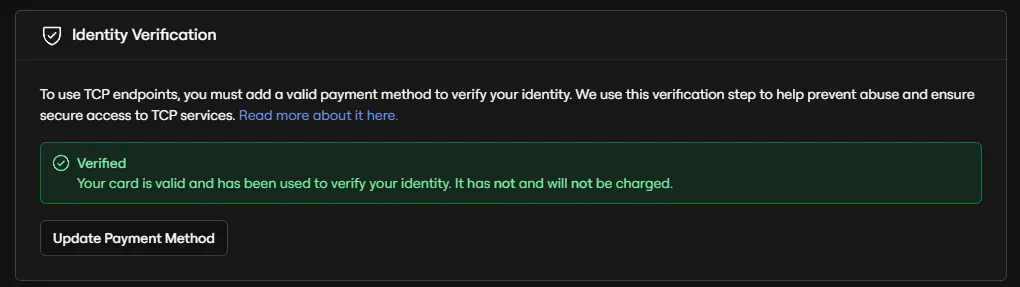
Karta służy wyłącznie do potwierdzenia tożsamości. Jeśli korzystasz z darmowego planu, nic nie zostanie z niej pobrane.
10. Uruchomienie tunelu
Po zakończeniu weryfikacji ponownie otwórz wiersz polecenia i wpisz polecenie: ngrok tcp 25565
W ten sposób uruchomisz tunel dla swojego serwera Minecraft.
W oknie pojawi się kilka linii. Najważniejsza jest linia Forwarding: po tcp:// znajduje się adres, przez który znajomi mogą się połączyć.
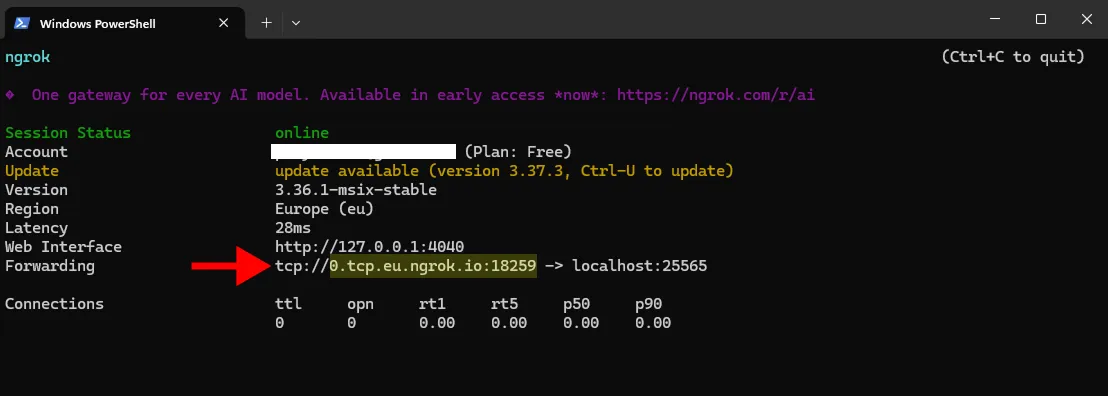
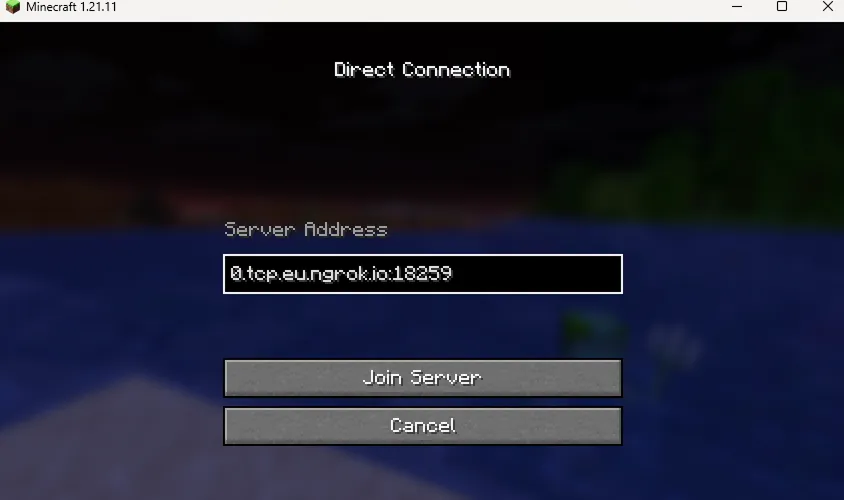
Skopiuj ten adres i wyślij go znajomym. Wpiszą go w Minecrafcie w Direct Connection (Połącz bezpośrednio) i połączą się z twoim serwerem.
Ten krok trzeba powtarzać za każdym razem, gdy chcesz ponownie uruchomić tunel. Tunel działa tylko tak długo, jak długo to okno jest otwarte.
11. Optymalizacja i porady
Lepsza wydajność
- Jeśli serwer laguje, spróbuj zmienić przydzielony RAM. W skrypcie startowym użyj parametrów
-Xmsi-Xmxw zależności od tego, ile pamięci chcesz dać serwerowi. Więcej RAM-u zwykle oznacza lepszą wydajność, ale nie przesadzaj, żeby zostało wystarczająco dużo dla systemu. - Zmniejsz zasięg renderowania. W pliku
server.propertiesustaw niższe wartościsimulation-distanceiview-distance. Serwer będzie miał mniej pracy i będzie działał płynniej.
Regularne kopie zapasowe
Pamiętaj, żeby regularnie robić kopię zapasową serwera. Wystarczy go wyłączyć i skopiować cały folder w inne miejsce. Dzięki temu w każdej chwili możesz wrócić do poprzedniego stanu, gdyby coś poszło nie tak z serwerem albo światem.
Więcej zabawy na serwerze
Jeśli zwykłe SMP ci nie wystarcza, możesz dodać na serwer różne minigry, takie jak BedWars, EggWars, OneBlock i wiele innych. Napisaliśmy o tym osobny artykuł: Top 5 najlepszych pluginów z minigrami na serwer Minecraft.
Hosting Eternyx
Jeśli nie masz wystarczająco mocnego komputera albo ten sposób wydaje ci się niepotrzebnie skomplikowany i czasochłonny, jest prostsze rozwiązanie.
W Eternyx wszystko to załatwiamy za ciebie. Serwer jest gotowy w kilka minut i nie potrzebujesz do tego wiedzy technicznej. Wystarczy go utworzyć, skopiować adres IP i możesz grać.
Zaletą jest też to, że serwer działa non stop, a nie tylko wtedy, gdy masz włączony komputer. Do dyspozycji jest też prosty instalator modpacków, więc łatwo zagrasz również w zmodyfikowane wersje gry.
Wszystkim zarządzasz w przejrzystym panelu, a gdy czegoś nie wiesz, pomoże ci nasze wsparcie. Aktualne pakiety znajdziesz w cenniku.
Podsumowanie
Hostowanie własnego serwera Minecraft na komputerze to dość prosty proces, ale zajmuje trochę czasu i wymaga przynajmniej podstawowej orientacji w pracy z plikami i wierszem polecenia. Do tego potrzebujesz wystarczająco mocnego komputera, żeby serwer działał płynnie.
Z drugiej strony to świetna opcja, jeśli chcesz coś przetestować albo po prostu pograć na mniejszym SMP ze znajomymi bez zbędnych kosztów.
Jeśli cały proces wydaje ci się zbyt skomplikowany, możesz go po prostu pominąć i postawić serwer na hostingu, na przykład w Eternyx.
Rabat 5% z kodem SIGMA5 na serwer Minecraft
- Szybkie wsparcie
- Dopracowany panel
- Uczciwe ceny