Jak dodać Simple Voice Chat na serwer Minecraft
Krok po kroku pokazujemy, jak skonfigurować Simple Voice Chat na serwerze Minecraft: instalacja pluginu, przypisanie portu, konfiguracja i mikrofon.
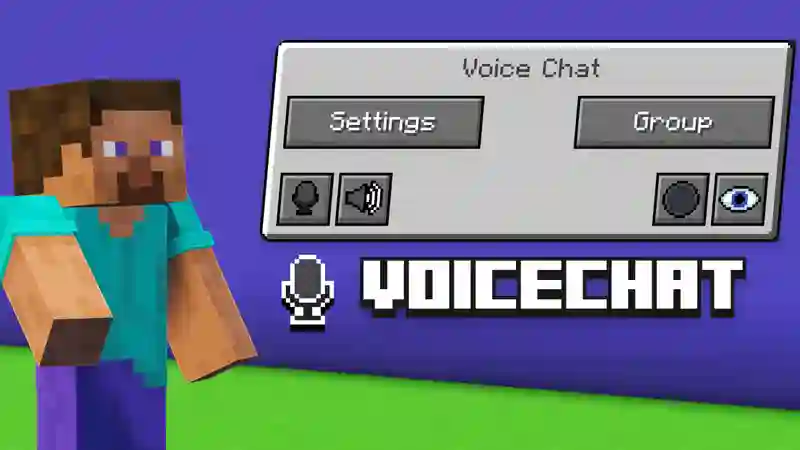
Czat głosowy na serwerze: tak gracze usłyszą się nawzajem
Voice chat to dziś jeden z podstawowych modów, który przyda się na prawie każdym serwerze Minecraft.
W tym poradniku pokażemy ci, jak w kilka minut skonfigurować Simple Voice Chat na swoim serwerze Minecraft.
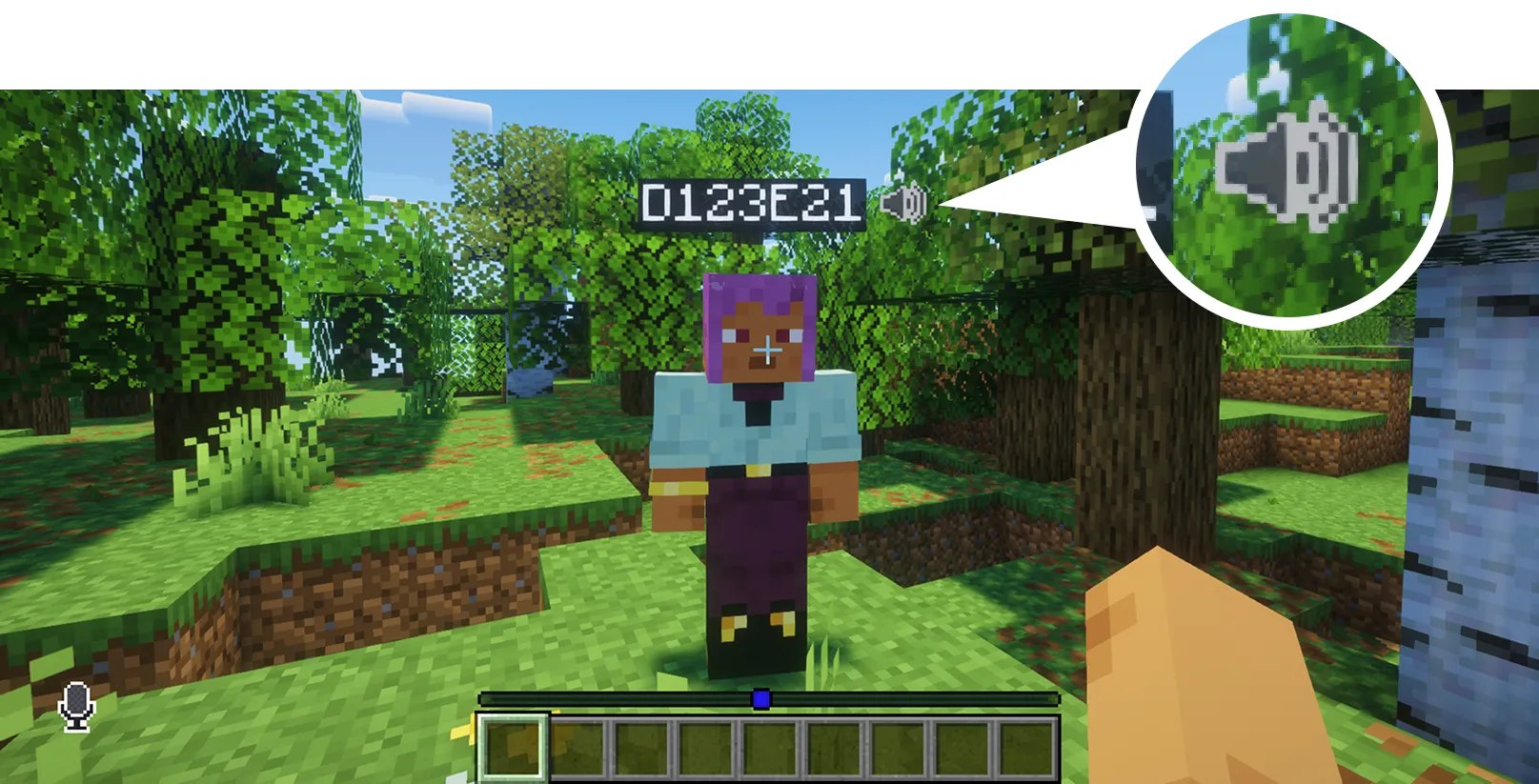
Szybki przegląd
- Zainstaluj Simple Voice Chat: wgraj plugin albo mod na swój serwer Minecraft.
- Przypisz nowy port: w ustawieniach serwera utwórz port UDP dla Simple Voice Chat.
- Uruchom serwer raz: plik
voicechat-server.propertiesprzed pierwszym startem jeszcze nie istnieje. - Ustaw port w konfiguracji: zmień wartość
port=w plikuvoicechat-server.propertiesi zrestartuj serwer. - Sprawdź konsolę: upewnij się, że voice chat poprawnie wystartował.
- Zainstaluj mod w swoim Minecrafcie: gracze też muszą mieć u siebie Simple Voice Chat.
- Ustaw mikrofon: w menu Simple Voice Chat wybierz właściwy mikrofon i ustaw skróty klawiszowe.
1. Wgrywanie Simple Voice Chat na serwer Minecraft
Zanim zaczniesz, najlepiej wyłącz swój serwer Minecraft.
Najpierw pobierz Simple Voice Chat na komputer, żeby potem wgrać go na serwer.
Przy pobieraniu upewnij się, że wybierasz tę samą wersję Minecrafta i to samo oprogramowanie, którego używa twój serwer.
Pobrany plik wgraj następnie:
- do folderu
mods, jeśli masz serwer z modami, - do folderu
plugins, jeśli masz serwer z pluginami.
Jeśli hostujesz serwer w Eternyx, możesz skorzystać z naszego menedżera pluginów i modów. Wystarczy, że w panelu serwera otworzysz kartę z pluginami (na serwerze z modami: z modami) i wyszukasz Simple Voice Chat.
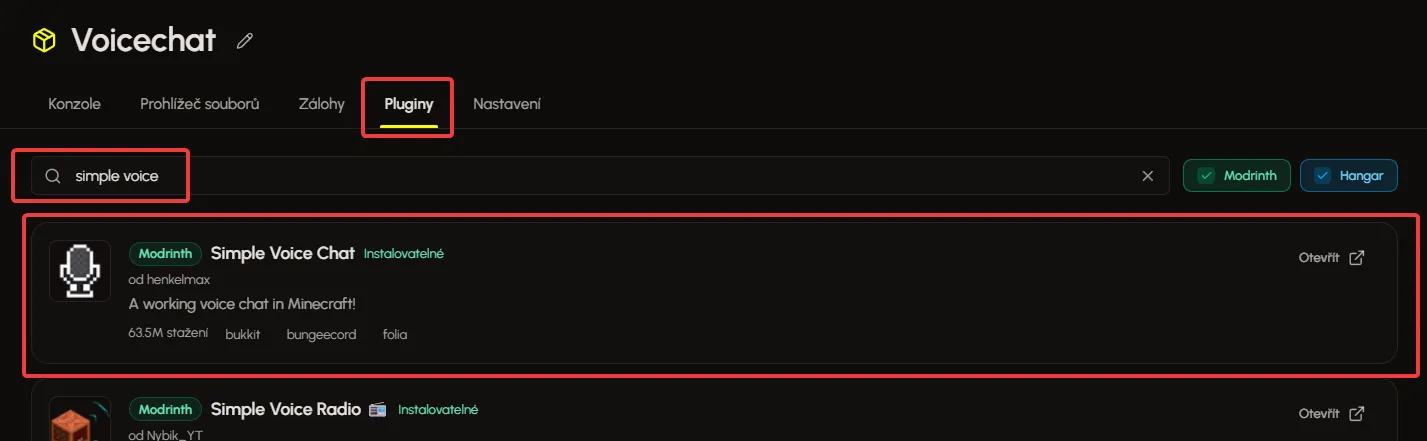
Menedżer sam zainstaluje wersję Simple Voice Chat pasującą do twojego serwera.
2. Tworzenie portu dla Simple Voice Chat
Simple Voice Chat potrzebuje własnego portu UDP, przez który będzie przesyłany głos.
Otwórz na swoim serwerze kartę Ustawienia, w lewym menu kliknij Sieć, a potem przycisk + Przypisz port.
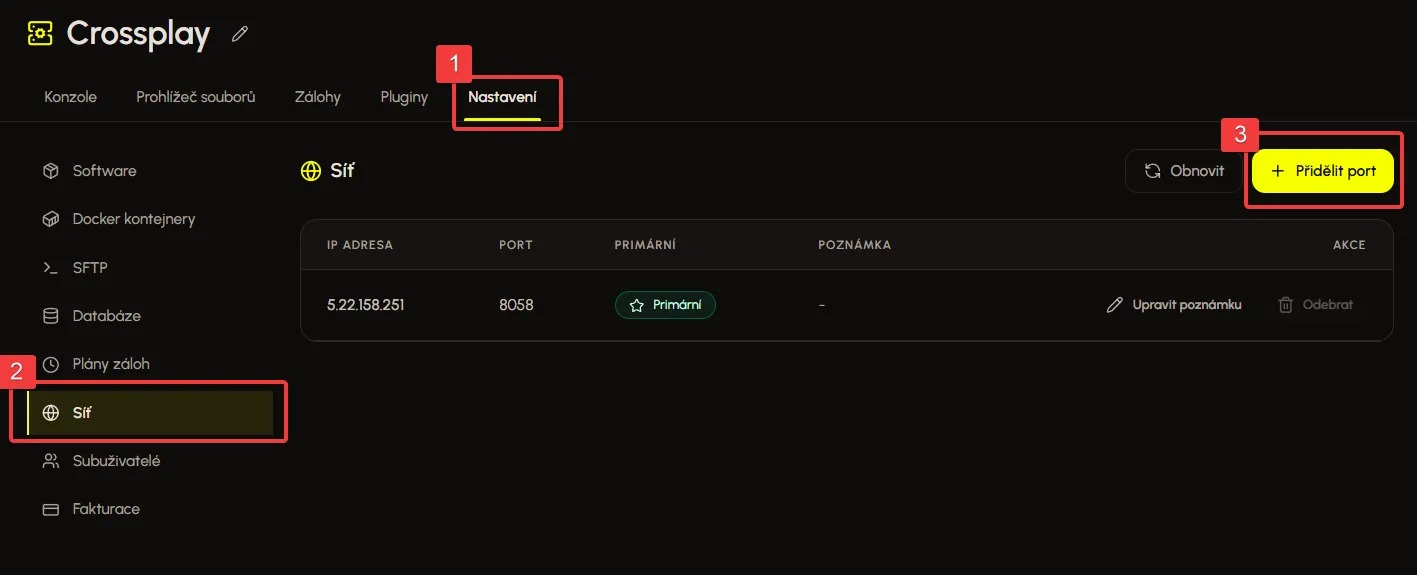
Skopiuj nowo przypisany port. Przyda ci się dopiero po pierwszym starcie, kiedy powstanie plik konfiguracyjny.

3. Ustawianie portu w Simple Voice Chat
Plik voicechat-server.properties przed pierwszym startem nie istnieje, więc nie próbuj go wcześniej edytować. Najpierw uruchom raz serwer z wgranym modem lub pluginem i go wyłącz. Dopiero wtedy otwórz konfigurację.
Plik konfiguracyjny znajdziesz w jednym z tych miejsc:
- Serwery z pluginami (Paper, Spigot itp.):
plugins/voicechat/voicechat-server.properties - Serwery z modami (Fabric, Forge itp.):
config/voicechat/voicechat-server.properties
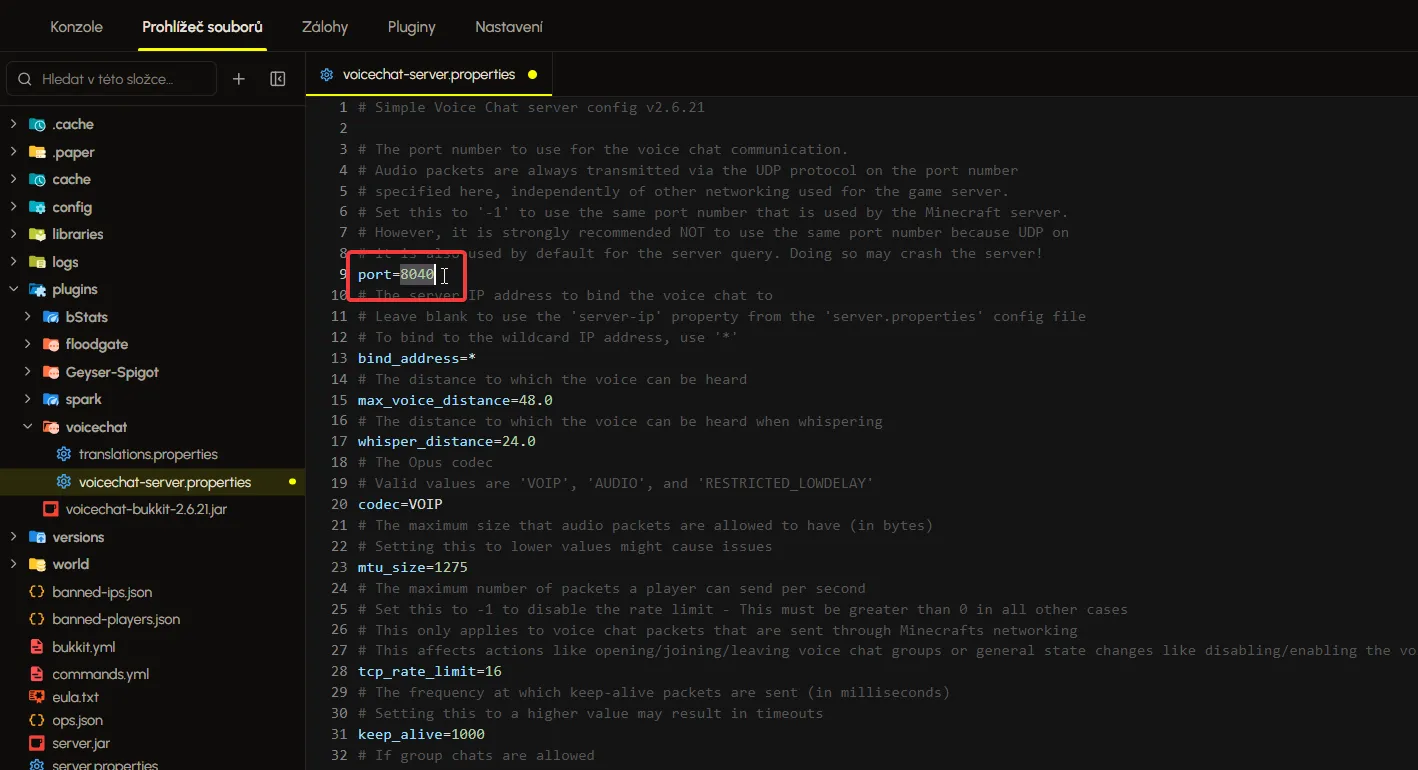
Otwórz plik i znajdź linię:
port=
Po znaku = wpisz port, który przypisałeś w poprzednim kroku. Na przykład:
port=8040
Następnie zapisz plik i zrestartuj serwer.
4. Uruchomienie serwera i sprawdzenie połączenia
Po zmianie konfiguracji włącz serwer ponownie.
Jeśli wszystko poszło dobrze, Simple Voice Chat załaduje się przy starcie, a w konsoli zobaczysz komunikat podobny do tego:
[22:05:27 INFO]: [voicechat] Voice chat server started at port 8040
Numer portu będzie oczywiście zależał od tego, jaki port dostałeś.
Simple Voice Chat się nie uruchomił?
Jeśli w konsoli nie pojawi się taki komunikat, sprawdź przede wszystkim:
- czy zainstalowałeś właściwą wersję Simple Voice Chat,
- czy pasuje ona do wersji Minecrafta i oprogramowania twojego serwera,
- czy mod lub plugin jest we właściwym folderze,
- czy edytowałeś konfigurację dopiero po pierwszym starcie i wpisałeś w
port=poprawny port UDP, - czy po zmianie konfiguracji zrestartowałeś serwer.
Jeśli serwer zgłasza błąd związany z portem, sprawdź też, czy port jest poprawnie przypisany i nie używa go inna usługa.
5. Instalacja Simple Voice Chat w twoim Minecrafcie
Żeby korzystać z Simple Voice Chat, musisz mieć ten mod zainstalowany także lokalnie, we własnym Minecrafcie.
Jeśli używasz już innych modów, po prostu pobierz Simple Voice Chat w wersji dla Fabric albo Forge (w zależności od tego, czego używasz) i wrzuć go do folderu:
.minecraft/mods
Jeśli grasz w Minecrafta zupełnie bez modów, polecamy Fabric. Pobierz Fabric Installer i zainstaluj profil Fabric w swoim Minecraft Launcherze.
Potem pobierz wersję Simple Voice Chat dla Fabric i wrzuć ją do folderu .minecraft/mods.
Gracz, który chce korzystać z czatu głosowego na serwerze, musi mieć Simple Voice Chat zainstalowany także we własnym Minecrafcie.
6. Obsługa Simple Voice Chat
Podstawowe skróty klawiszowe:
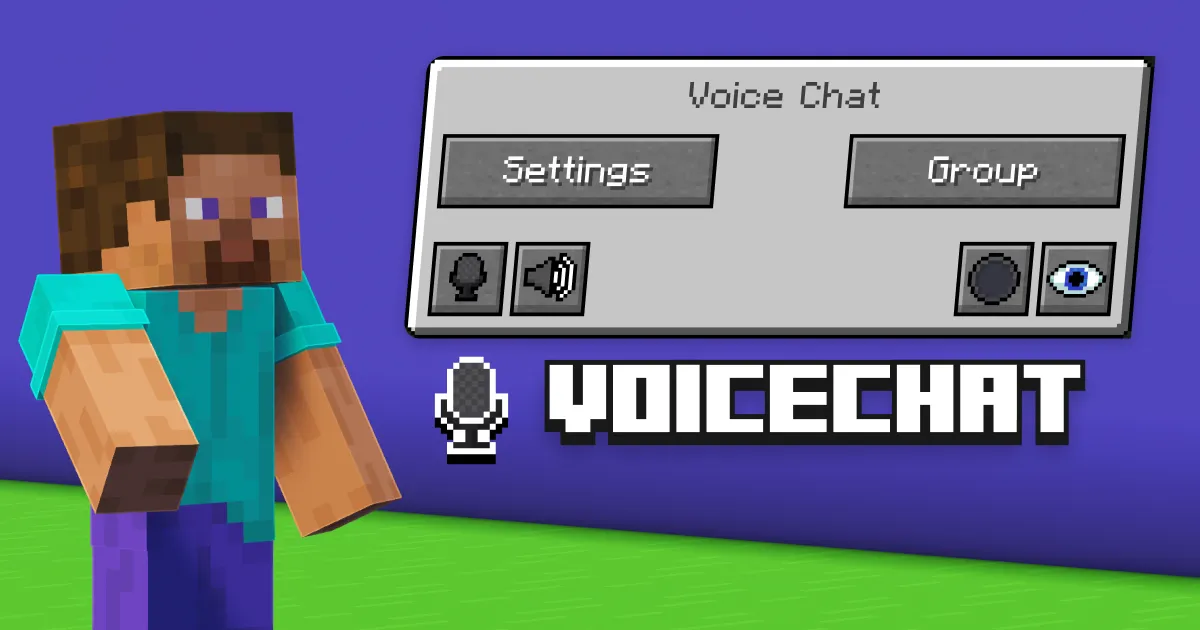
V: otwiera główne menu Simple Voice Chat (Voice Chat Menu)M: wycisza mikrofon (Mute Microphone)N: wyłącza Simple Voice Chat (Disable Voice Chat)
Pozostałe skróty możesz ustawić po swojemu bezpośrednio w ustawieniach sterowania w grze.

Żeby mikrofon działał prawidłowo, sprawdź w ustawieniach Simple Voice Chat, czy wybrane jest właściwe urządzenie wejściowe.
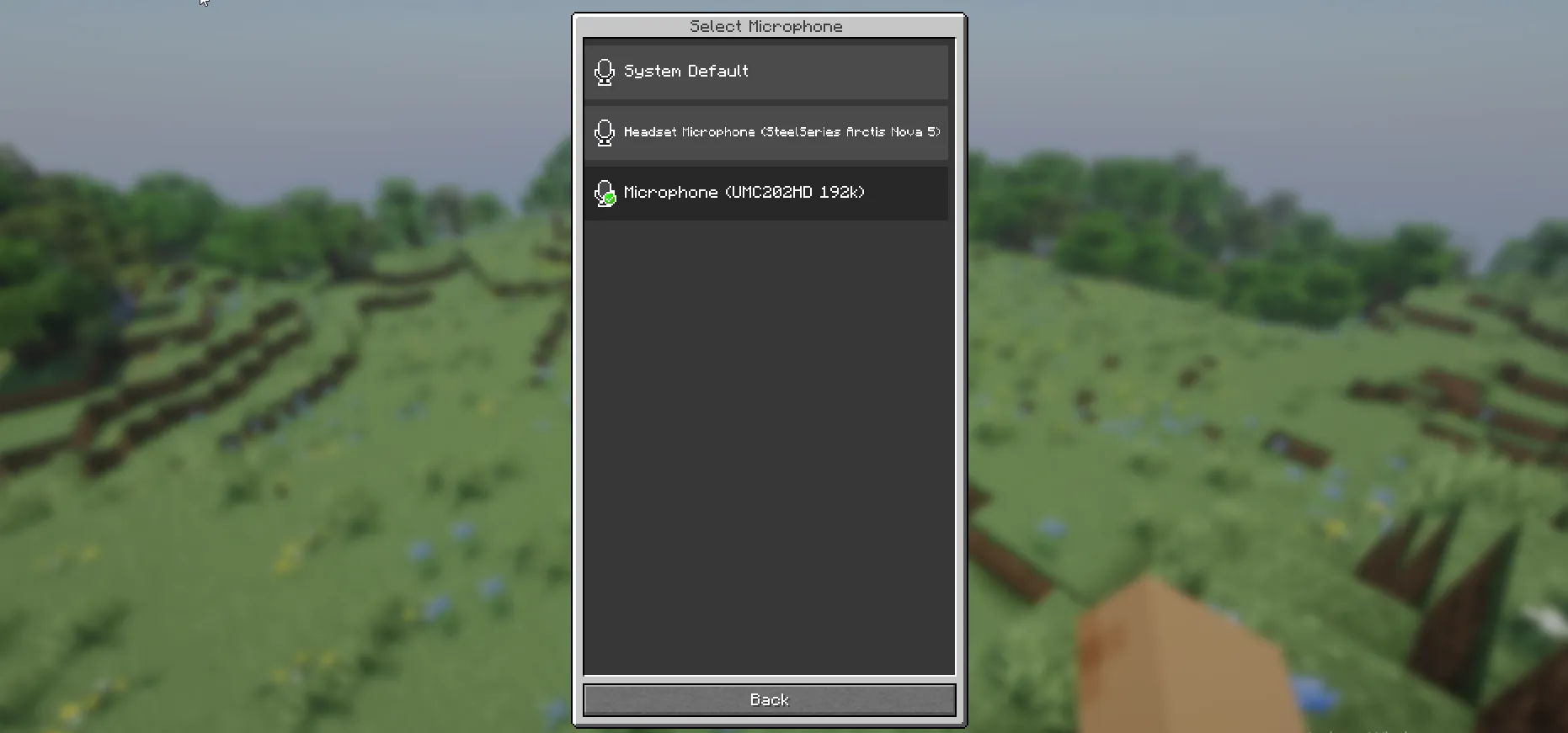
Częste problemy
Simple Voice Chat nie ładuje się po uruchomieniu
Sprawdź, czy masz zainstalowaną wersję Simple Voice Chat pasującą do twojej wersji Minecrafta i oprogramowania serwera. Na serwerach z modami mod musi być w folderze mods, a na serwerach z pluginami plugin musi być w folderze plugins.
W konsoli pojawia się błąd portu
Sprawdź, czy w pliku voicechat-server.properties ustawiłeś dokładnie ten port, który wcześniej przypisałeś w sekcji Sieć. Edytuj plik dopiero po pierwszym starcie i po każdej zmianie konfiguracji zrestartuj serwer.
Gracze nie mogą połączyć się z czatem głosowym
Upewnij się, że port UDP dla Simple Voice Chat jest poprawnie przypisany i ustawiony w konfiguracji. Gracze muszą też mieć w swoim Minecrafcie zainstalowaną właściwą wersję Simple Voice Chat.
Mikrofon nie działa
W ustawieniach Simple Voice Chat sprawdź, czy wybrany jest właściwy mikrofon. Upewnij się też, że twój system operacyjny pozwala Minecraftowi korzystać z mikrofonu.
Gracze nie słyszą się nawzajem
Sprawdź, czy voice chat jest włączony i czy któryś z graczy nie ma wyciszonego mikrofonu. Jeśli problem dotyczy wszystkich graczy, sprawdź też ustawienia portu i konfigurację Simple Voice Chat na serwerze.
Najczęściej zadawane pytania
Czy Simple Voice Chat potrzebuje własnego portu?
Tak. Simple Voice Chat używa do przesyłania głosu własnego portu UDP. W Eternyx przypiszesz go w prosty sposób w zakładce Ustawienia → Sieć.
Czy gracze też muszą zainstalować Simple Voice Chat?
Tak. Każdy gracz, który chce korzystać z czatu głosowego, musi mieć Simple Voice Chat zainstalowany także we własnym Minecrafcie.
Czy Simple Voice Chat działa na Fabric i Forge?
Tak. Simple Voice Chat obsługuje kilka rodzajów oprogramowania serwerowego i mod loaderów. Zawsze pobieraj wersję pasującą do twojego serwera i wersji Minecrafta.
Czy Simple Voice Chat musi być zainstalowany na serwerze i u gracza?
Tak. Żeby wszystko działało prawidłowo, Simple Voice Chat musi być zainstalowany na serwerze, a także u graczy, którzy chcą korzystać z czatu głosowego.
Czy da się używać Simple Voice Chat bez modowanego Minecrafta?
Na serwerze możesz użyć wersji pluginowej, na przykład dla Paper albo Spigot. Gracze nadal jednak potrzebują klienckiej części Simple Voice Chat, więc w swoim Minecrafcie muszą mieć zainstalowany kompatybilny mod.
Rabat 5% z kodem SIGMA5 na serwer Minecraft
- Szybkie wsparcie
- Dopracowany panel
- Uczciwe ceny